PS把图片变黑白后,如何高亮显示部分内容

 时间:2026-02-13 19:41:09

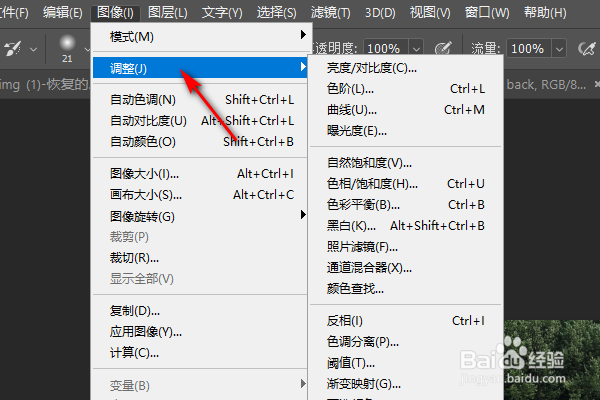
1、Photoshop打开图片。

PS把图片变黑白后,如何高亮显示部分内容

2、打开图片后,点击菜单栏中的图像-调整。

PS把图片变黑白后,如何高亮显示部分内容

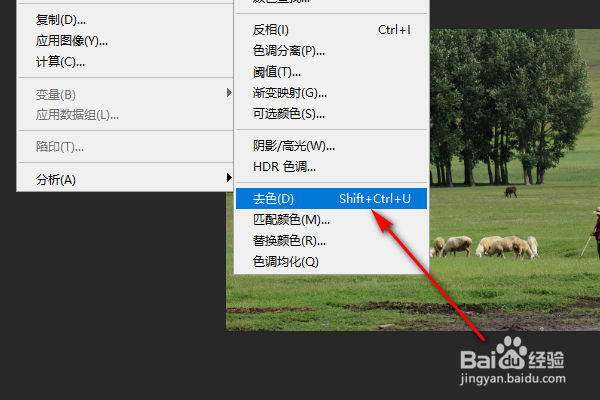
3、在调整中,选择去色,或者直接使用快捷键Ctrl+Shift+u。

PS把图片变黑白后,如何高亮显示部分内容

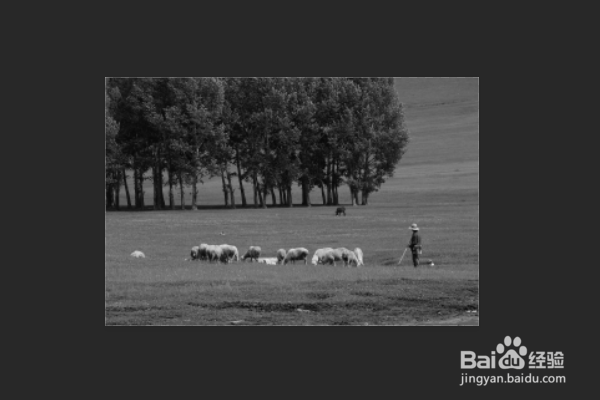
4、图片去色后,就变成黑白的。

PS把图片变黑白后,如何高亮显示部分内容

5、点击左侧工具栏中的历史记录画笔。

PS把图片变黑白后,如何高亮显示部分内容

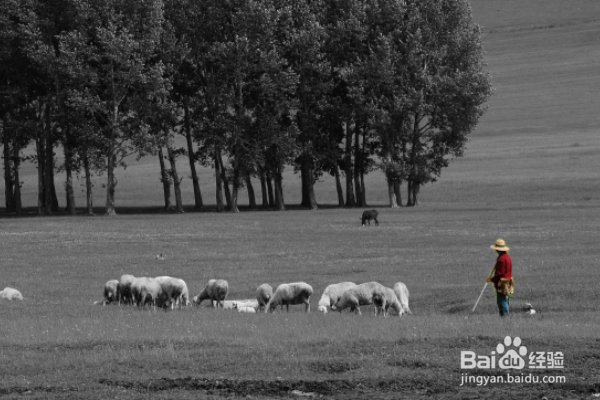
6、点击历史记录画笔后,把要高亮显示的内容涂抹,就可以显示原来的颜色了。

PS把图片变黑白后,如何高亮显示部分内容

7、Photoshop打开图片。

2、打开图片后,点击菜单栏中的图像-调整。

3、在调整中,选择去色,或者直接使用快捷键Ctrl+Shift+u。
4、图片去色后,就变成黑白的。
5、点击左侧工具栏中的历史记录画笔。

6、点击历史记录画笔后,把要高亮显示的内容涂抹,就可以显示原来的颜色了。
  • ps如何把彩色图片转换为灰度图像
  • ps如何调整图层大小
  • ps怎么删除图片中的白色背景
  • PS上的颜色取样器如何用
  • PS如何用橡皮擦擦出透明图层
  • 热门搜索
    香椿炒鸡蛋的家常做法 泡酒配方大全 糖蒜的腌制方法家常 最佳怀孕时间和方法 鸡蛋羹的家常做法 汽车玻璃水怎么用 破解版游戏大全 腌肉怎么吃 六爻占卜方法 小炖肉的家常做法