Firefox火狐浏览器怎么样建立多个用户配置文件

 时间:2026-04-22 15:24:36

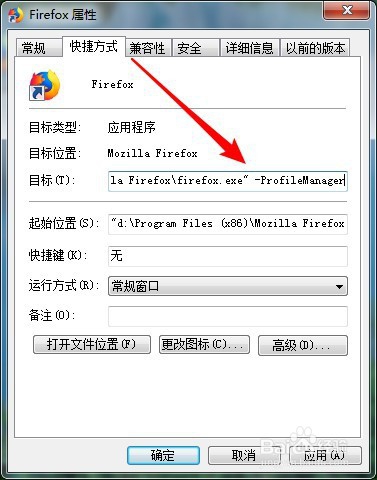
1、右键点击桌面上的火狐浏览器图标,选择属性的菜单项。

Firefox火狐浏览器怎么样建立多个用户配置文件

2、在打开的属性窗口中,在目标文本框中输入-ProfileManager

Firefox火狐浏览器怎么样建立多个用户配置文件

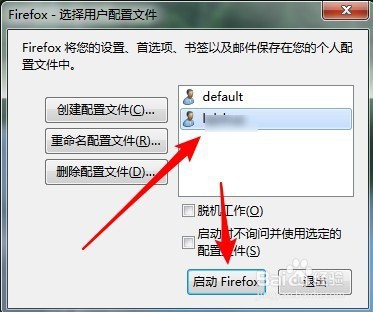
3、启动火狐浏览器后,会弹出选择用户配置文件的窗口,我们点击创建配置文件按钮。

Firefox火狐浏览器怎么样建立多个用户配置文件

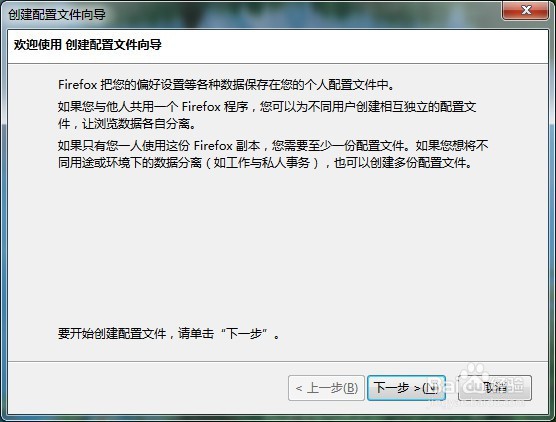
4、这时会打开创建配置文件向导窗口,点击下一步按钮。

Firefox火狐浏览器怎么样建立多个用户配置文件

5、接下来在文本框中输入配置文件的名称。

Firefox火狐浏览器怎么样建立多个用户配置文件

6、这样以后启动火狐浏览器的时候,就可以选择用户配置文件了。

Firefox火狐浏览器怎么样建立多个用户配置文件

7、总结:

1、右键点击桌面上的火狐浏览器图标,选择属性的菜单项。

2、在打开的属性窗口中,在目标文本框中输入-ProfileManager
3、启动火狐浏览器后,会弹出选择用户配置文件的窗口,我们点击创建配置文件按钮。

4、这时会打开创建配置文件向导窗口,点击下一步按钮。
5、接下来在文本框中输入配置文件的名称。

6、这样以后启动火狐浏览器的时候,就可以选择用户配置文件了。
  • ADATA/威刚 UV150 USB 3.0 量产 扩容
  • 大白菜傲梅分区助手调整分区教程
  • Win10 怎么添加离线地图
  • 不用U盘光盘,网络启动进PE做系统
  • Vcenter怎样新建资源池
  • 热门搜索
    三国全面战争攻略 玉珠贤减肥瑜伽 黑魂3攻略 中长发怎么扎丸子头 哺乳期可以减肥吗 怎么算五行缺什么 保安族简介 六小龄童简介 江西旅游攻略 红烧大排怎么烧