1、首先我们新建一个PPT;
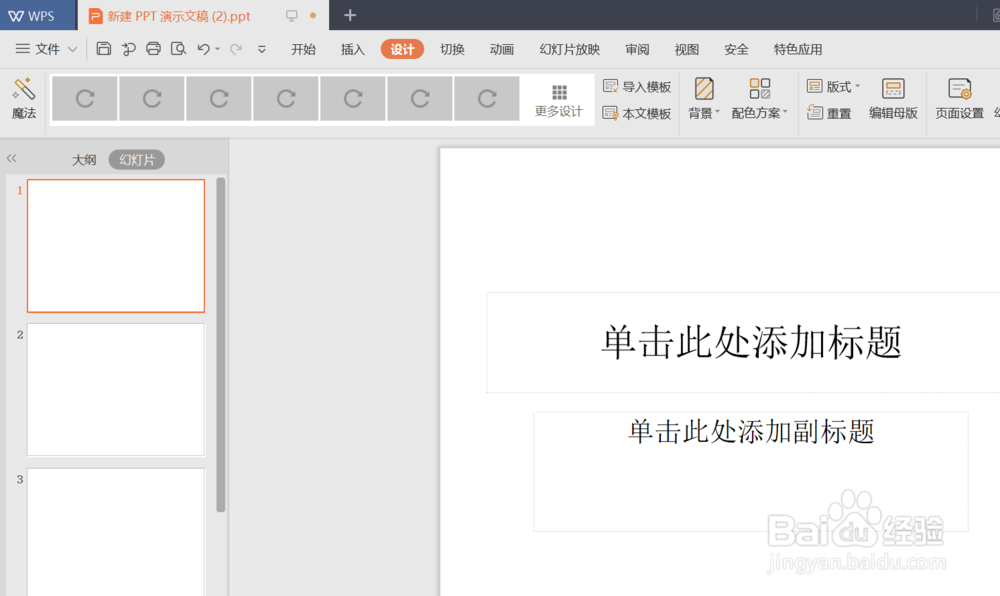
2、在每页PPT中编辑输入好文字;

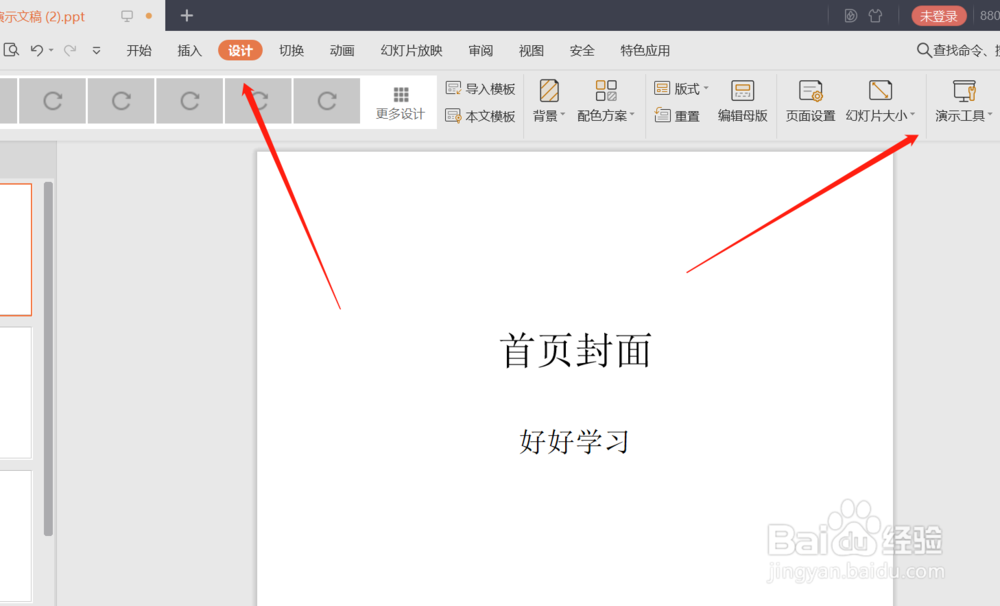
3、如果需要修改字体,点击“设计”——“演示工具”;
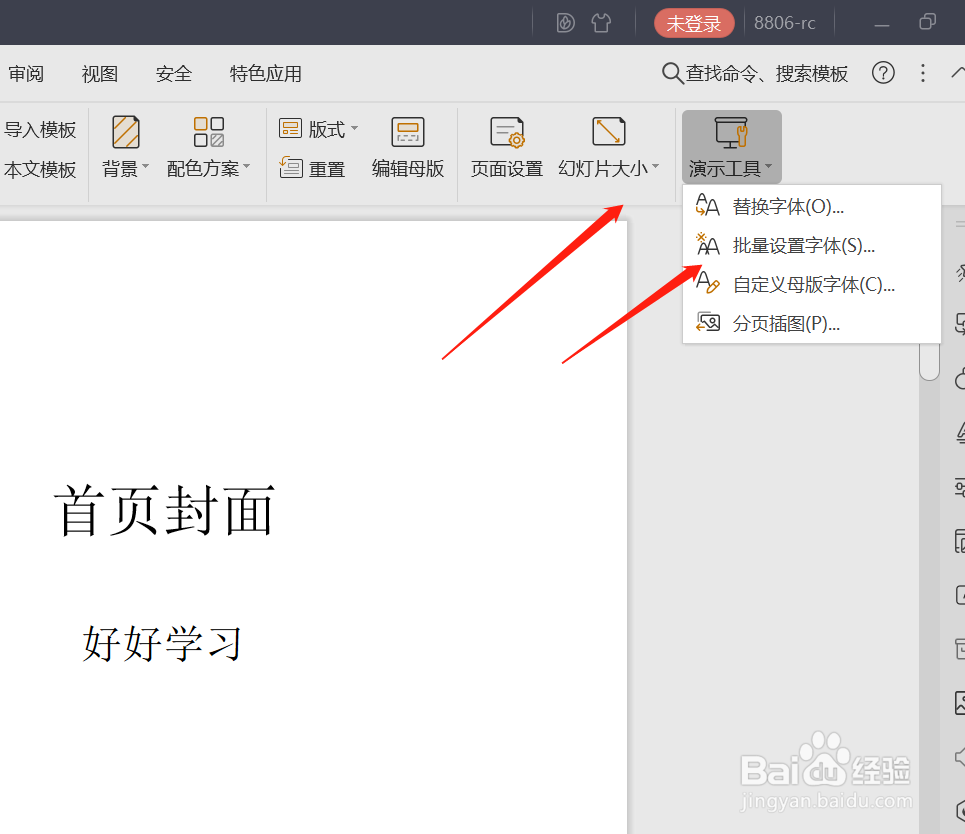
4、下拉菜单,我们能看到“替换字体”和“批量设置字体”,批量设置字体”这功能要多些,点击一下;
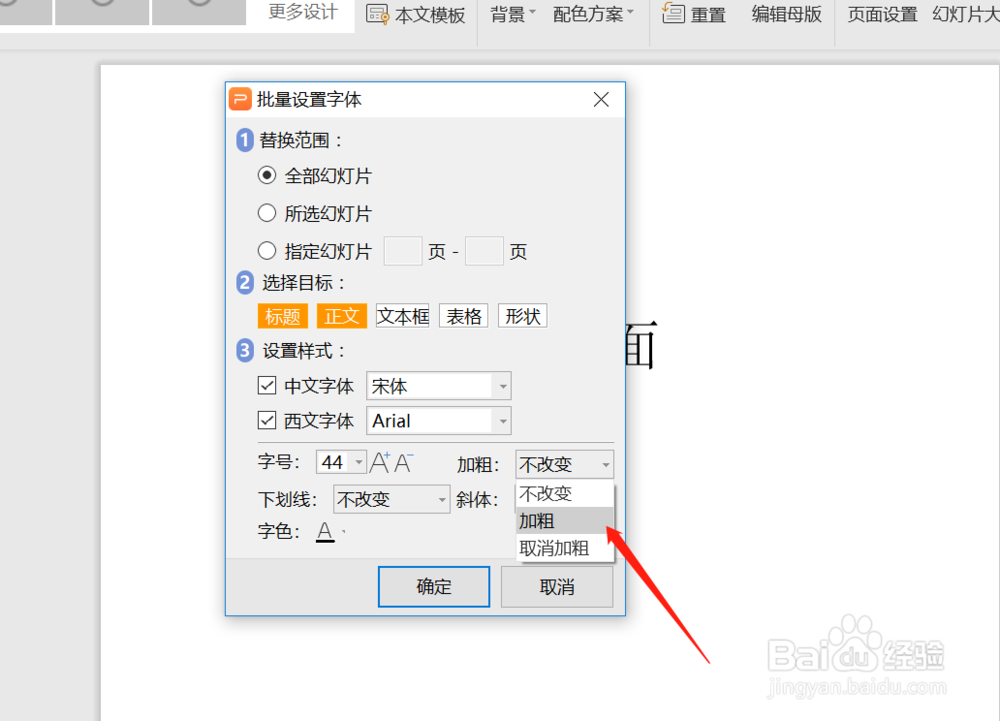
5、弹出窗口,我们可以选择修改的范围,字体样式格式,比如全部修改为加粗,加下划线,点击确定;
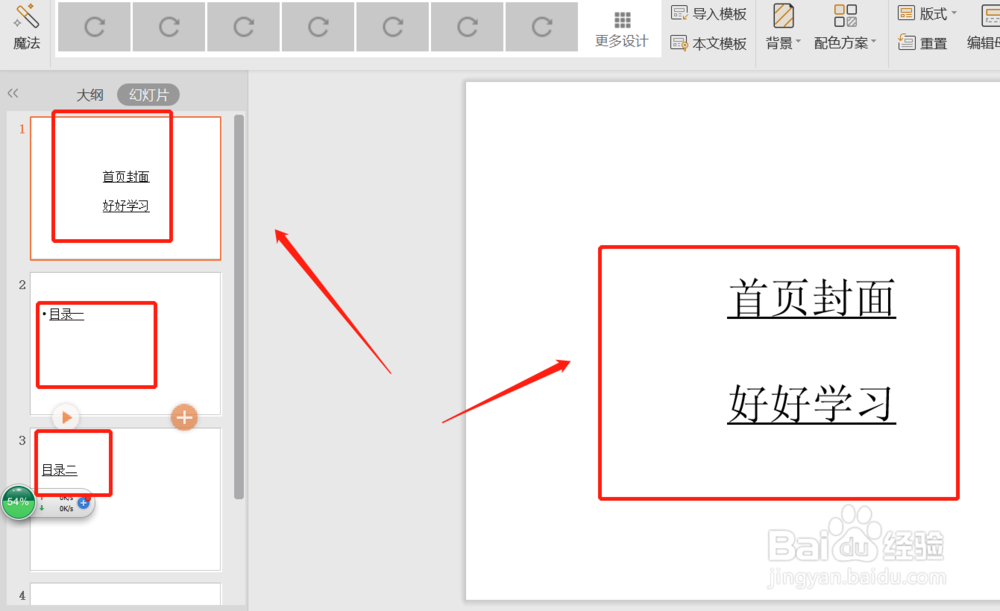
6、回到页面,我们发现所有的字体都批量改变了,非常简便。
时间:2026-04-23 13:35:57
1、首先我们新建一个PPT;
2、在每页PPT中编辑输入好文字;
3、如果需要修改字体,点击“设计”——“演示工具”;
4、下拉菜单,我们能看到“替换字体”和“批量设置字体”,批量设置字体”这功能要多些,点击一下;
5、弹出窗口,我们可以选择修改的范围,字体样式格式,比如全部修改为加粗,加下划线,点击确定;
6、回到页面,我们发现所有的字体都批量改变了,非常简便。
