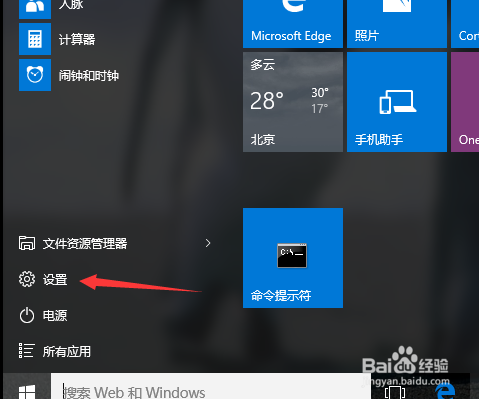
1、进行点击左下角中的 开始的 选项。

2、点击开始之后,弹出了一个下拉选项中 点击列表中的 设置 的选项。
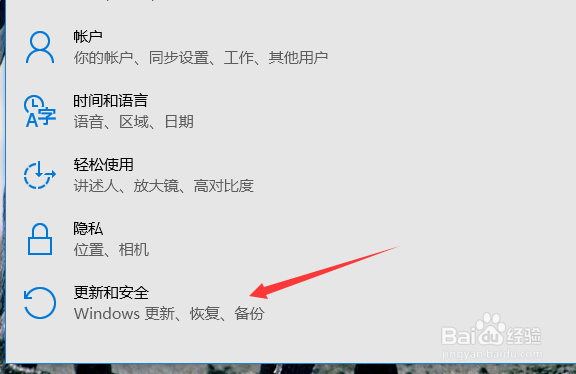
3、进入到了设置的界面当中,进行点击 更新和安全 的选项。
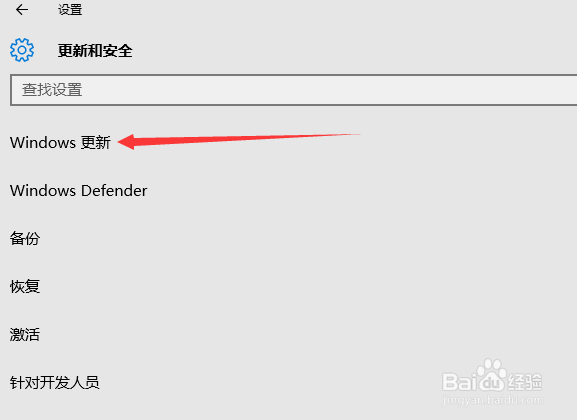
4、进入到了更新和安全的选项当中,进行点击 windows更新的选项。
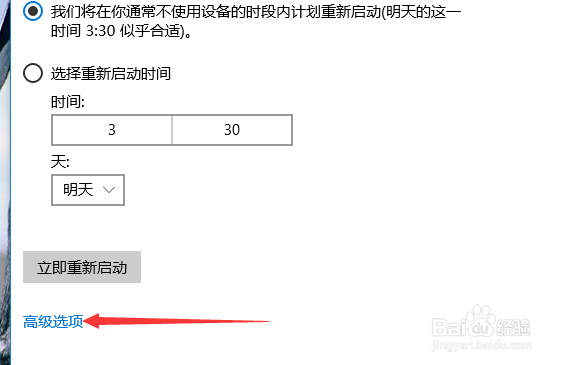
5、进入到了windows更新的选项中,进行点击 高级选项。
6、进入到了高级选项中,进行点击 查看更新历史 记录。
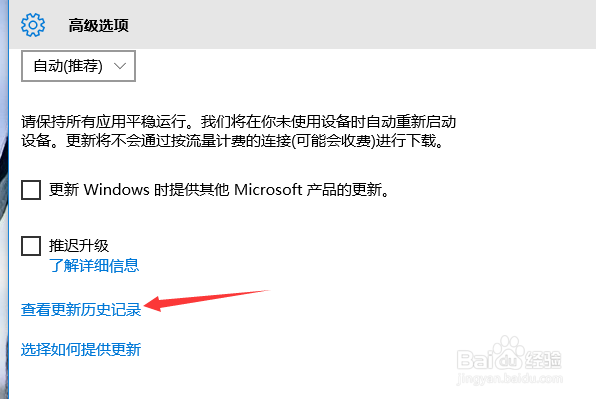
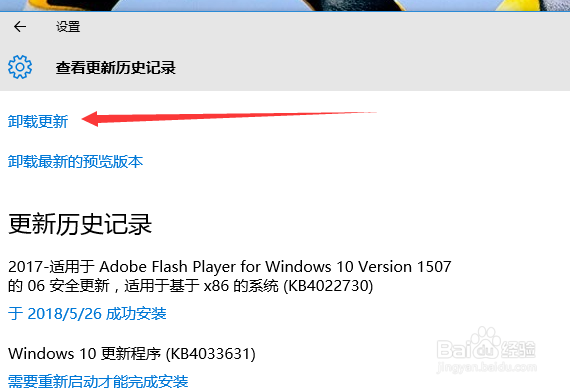
7、然后进行点击 卸载更新 的选项。
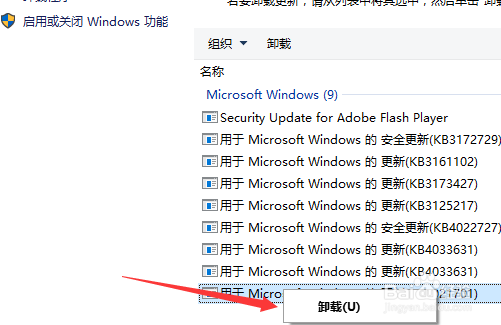
8、进入到了卸载更新的界面当中,进行点击 列表中需要的卸载的应用,然后弹出了一个 点击 卸载 即可。
时间:2026-05-02 08:37:50
1、进行点击左下角中的 开始的 选项。
2、点击开始之后,弹出了一个下拉选项中 点击列表中的 设置 的选项。
3、进入到了设置的界面当中,进行点击 更新和安全 的选项。
4、进入到了更新和安全的选项当中,进行点击 windows更新的选项。
5、进入到了windows更新的选项中,进行点击 高级选项。
6、进入到了高级选项中,进行点击 查看更新历史 记录。
7、然后进行点击 卸载更新 的选项。
8、进入到了卸载更新的界面当中,进行点击 列表中需要的卸载的应用,然后弹出了一个 点击 卸载 即可。
