1、按下键盘的win+r调出运行,然后输入gpedit.msc。

2、进入组策略界面后,选择左侧的Windows设置的选项进入。

3、点击后,展开安全设置--本地策略--安全选项进入。

4、在安全选项中,找到用户帐户控制-以管理员模式批准运行所有管理员的选项。

5、在这个选项上,点击右键,然后选择属性进入。

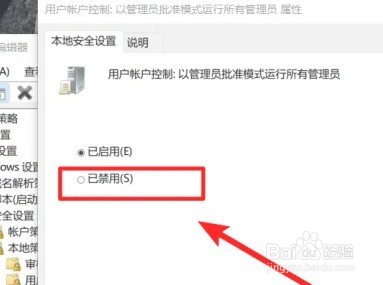
6、在属性页面,勾选已禁用的选项,然后点击确定,即可去掉这个提示。
时间:2026-04-23 03:33:30
1、按下键盘的win+r调出运行,然后输入gpedit.msc。
2、进入组策略界面后,选择左侧的Windows设置的选项进入。
3、点击后,展开安全设置--本地策略--安全选项进入。
4、在安全选项中,找到用户帐户控制-以管理员模式批准运行所有管理员的选项。
5、在这个选项上,点击右键,然后选择属性进入。
6、在属性页面,勾选已禁用的选项,然后点击确定,即可去掉这个提示。
