Windows10系统如何设置电脑进入休眠睡眠状态

 时间:2026-04-22 18:33:29

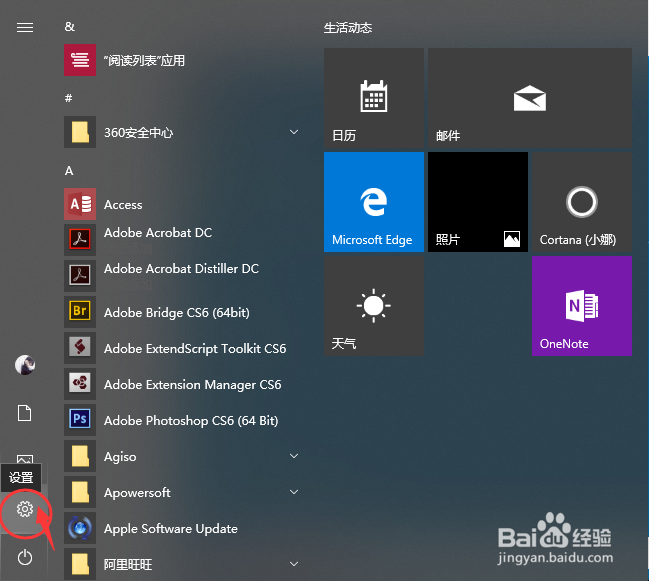
1、点击桌面底部任务栏左侧的Win图标,在开始界面中点击设置按钮(红色圆圈区域)

Windows10系统如何设置电脑进入休眠睡眠状态

Windows10系统如何设置电脑进入休眠睡眠状态

2、在Windows设置界面中,点击系统选项(红色方框区域)

Windows10系统如何设置电脑进入休眠睡眠状态

3、在系统界面中,点击左侧的电源和睡眠选项(红色方框区域)

Windows10系统如何设置电脑进入休眠睡眠状态

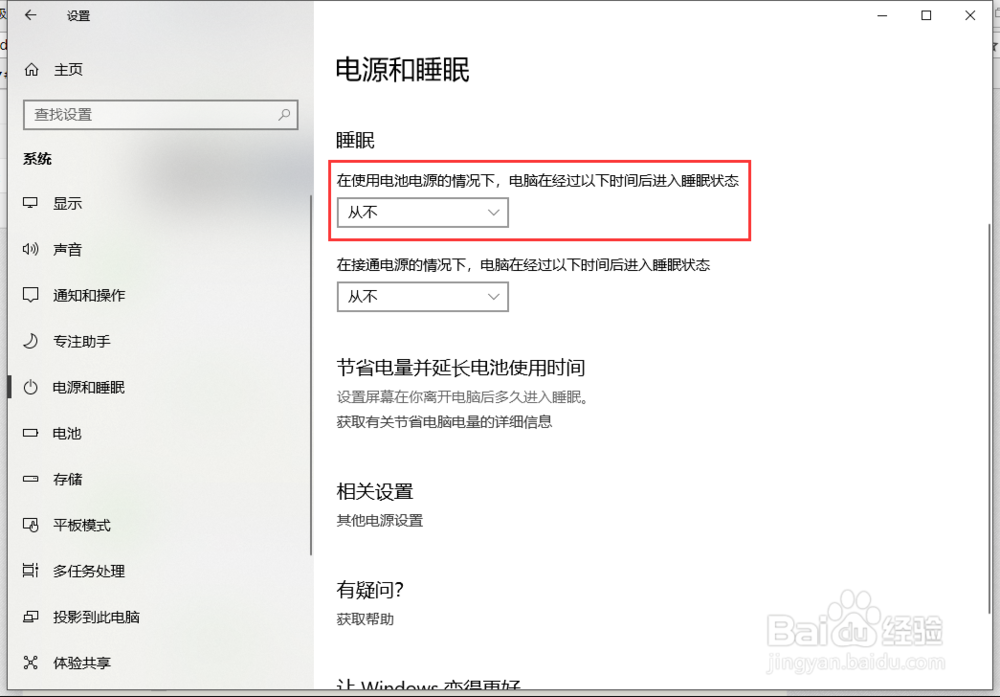
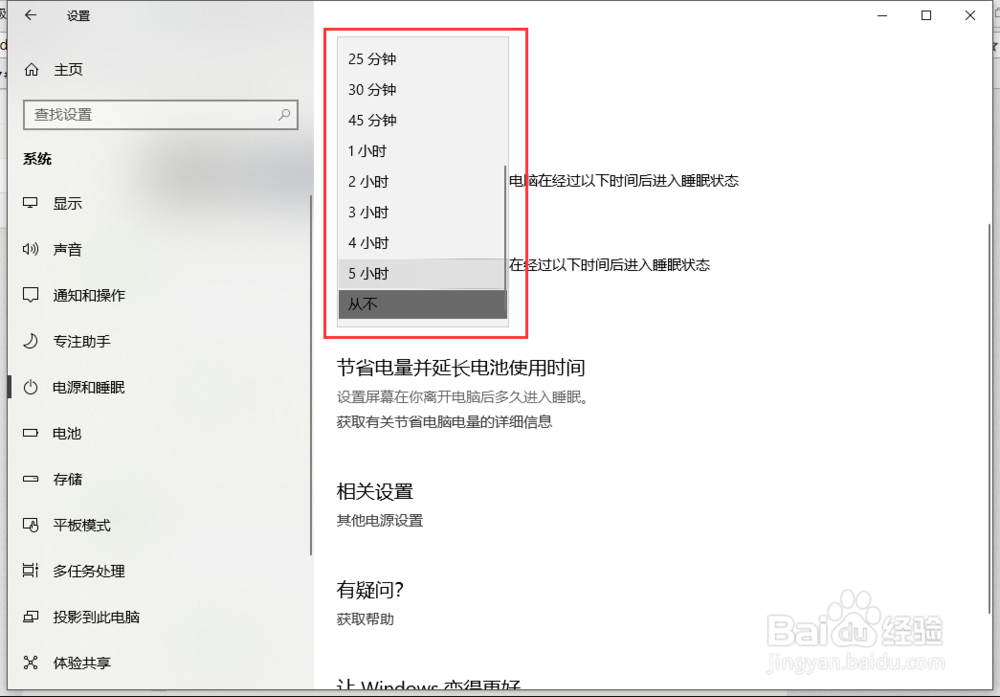
4、在电源和睡眠界面中,点击在使用电池电源的情况下,电脑在经过以下时间后进入睡眠状态,在展开的菜单列表点击勾选时间即可(红色方框区域)
Windows10系统如何设置电脑进入休眠睡眠状态

Windows10系统如何设置电脑进入休眠睡眠状态

5、在电源和睡眠界面中,点击在接通电源的情况下,电脑在经过以下时间后进入睡眠状态,在展开的菜单列表点击勾选时间即可(红色方框区域)
Windows10系统如何设置电脑进入休眠睡眠状态

Windows10系统如何设置电脑进入休眠睡眠状态

1、点击打开底部任务栏的电源图标,在弹出的菜单列表中点击选择电源选项(红色圆圈区域)

Windows10系统如何设置电脑进入休眠睡眠状态

Windows10系统如何设置电脑进入休眠睡眠状态

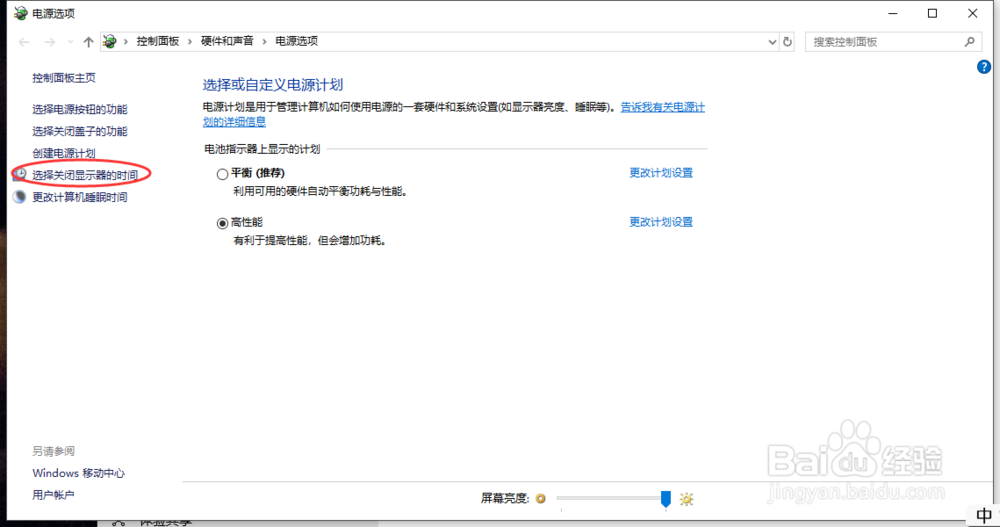
2、在电源选项界面中,点击左侧的选择关闭显示器的时间选项(红色圆圈区域)
Windows10系统如何设置电脑进入休眠睡眠状态

3、在编辑计划设置界面中,在使计算机进入睡眠状态一行中,点击展出菜单列表,选择对应的时间即可。

Windows10系统如何设置电脑进入休眠睡眠状态

Windows10系统如何设置电脑进入休眠睡眠状态

Windows10系统如何设置电脑进入休眠睡眠状态

4、设置完时间后,务必记得点击在编辑计划设置界面中的保存修改按钮(红色方框区域)

Windows10系统如何设置电脑进入休眠睡眠状态

  • Windows10电脑如何更改网络IP地址。
  • BUFFALO-WZR-HP-AG300H 升级DDWRT固件指南
  • 以管理员身份运行程序时如何显示管理员账户
  • 笔记本USB重装U盘重装出现加载驱动程序解决方法
  • 使用Windows XP如何设置DNS服务器地址
  • 热门搜索
    冰皮月饼的做法 南瓜盅的做法大全 尿频尿急是怎么回事 螃蟹的做法 薯条怎么做 甲乙丙丁戊己庚辛壬癸怎么读 电脑怎么截图快捷键 松鼠桂鱼做法 春饼皮的做法 怎么投诉快递公司