WPS excel 怎样防止数据被篡改?

 时间:2026-02-16 21:17:11

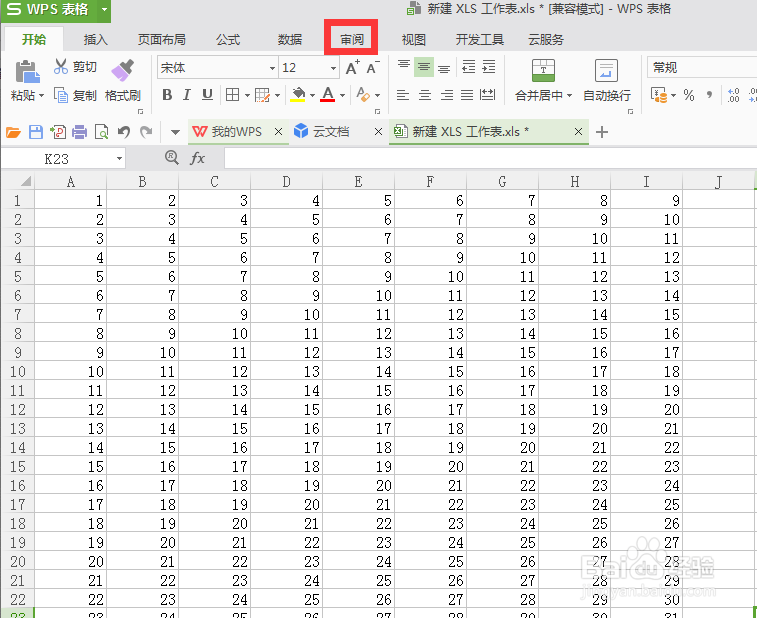
1、做好excel表格,确认内容无误后,点击菜单栏上的【审阅】。
WPS excel 怎样防止数据被篡改?

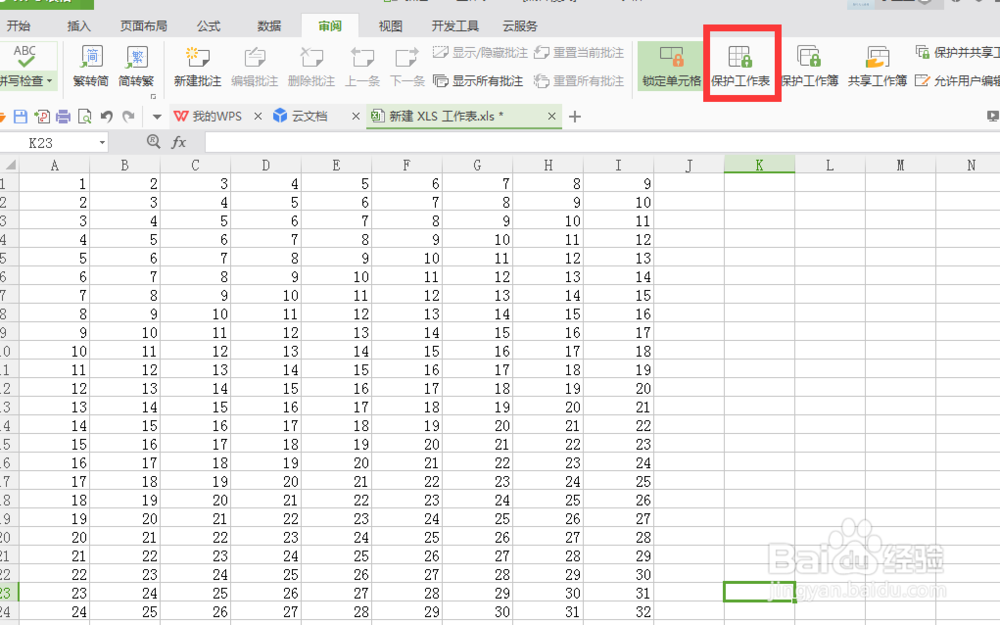
2、进入审阅后,点击工具栏上的【保护工作表】。

WPS excel 怎样防止数据被篡改?

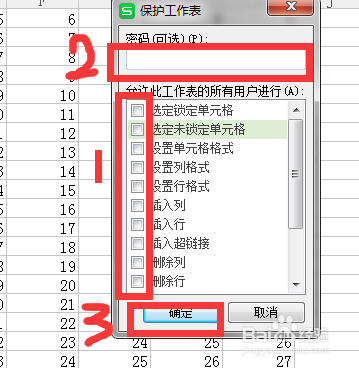
3、点击保护工作表后,会出来一个对话框。取消1中所有的勾选,在2中设置密码,点击3【确定】,如图所示。
WPS excel 怎样防止数据被篡改?

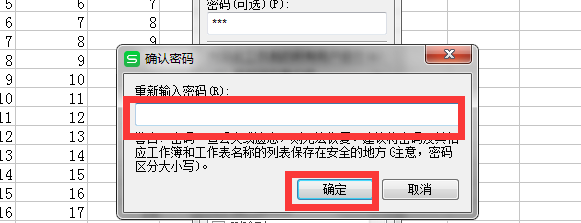
4、点完确定后会弹出来一个确认密码的对话框,再次输入刚才设置的密码,点击确定即可。
WPS excel 怎样防止数据被篡改?

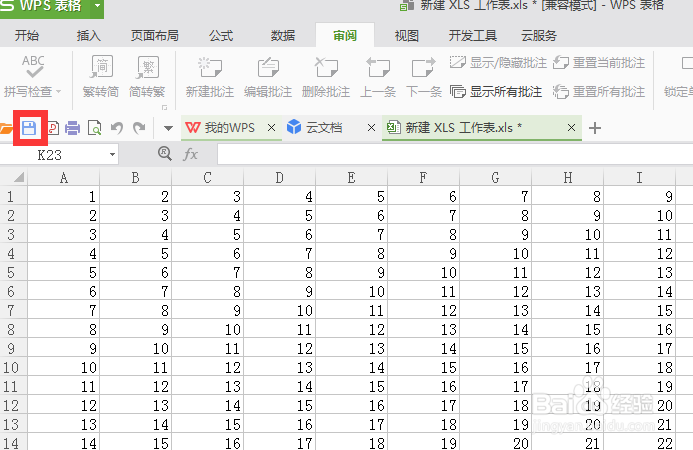
5、操作完成后点击左上角的【保存】快捷键,保存刚才的操作。

WPS excel 怎样防止数据被篡改?

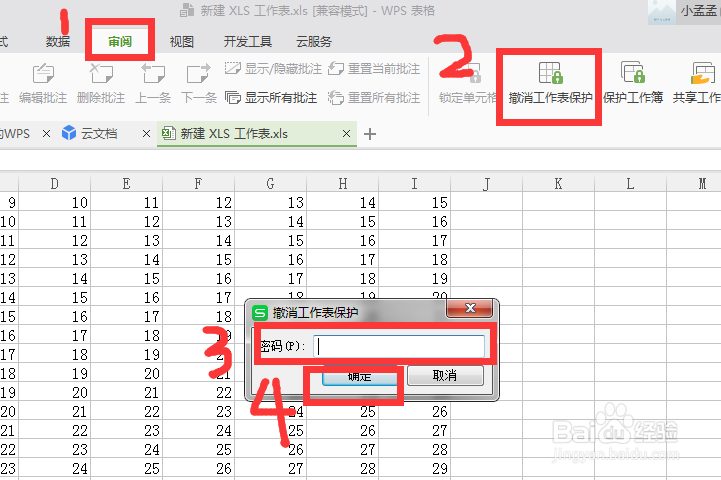
6、保存完毕后,你会发现工作表成了只能看不能编辑的状态。如果这个时候发现有问题想更改,只需点击【审阅】——【撤销工作表保护】——输入密码——点击【确定】即可,如图所示。
WPS excel 怎样防止数据被篡改?

  • 有道词典下载及安装方法
  • SAP统计指标实际记账Actual accounting操作简介
  • Excel更新指向其它文档的链接怎么启用
  • EXCEL怎么用TEXT根据离职日期计算工资结算日
  • excel设置不显示零值
  • 热门搜索
    云加一笔是什么字 二级巡视员是什么级别 如何科学坐月子 如何做菜 电脑没有声音了怎么回事 如何淘宝开店 计算器怎么弹音乐 让青春吹动了你的长发是什么歌曲 屏幕字体大小怎么调 富士康生活网