PPT中公式的多彩颜色如何设置

 时间:2026-02-13 06:28:06

1、首先切换到“插入”选项卡的“符号”选项组,单击“公式”。

单击“公式”

PPT中公式的多彩颜色如何设置

2、然后出现这样一个界面,单击“公式”下的“二顶式定理”。

单击“公式”下的“二顶式定理”

PPT中公式的多彩颜色如何设置

3、 

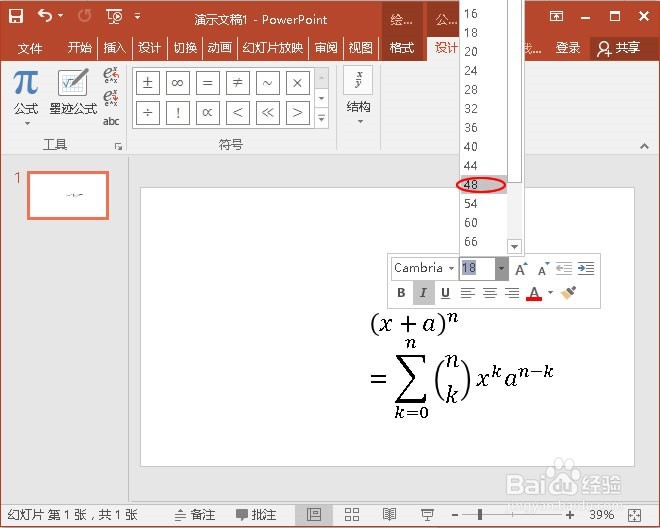
3、将函数的字体设置为“Canbria”,大小为48。

设置函数字体为“Canbria”,大小为48
PPT中公式的多彩颜色如何设置

4、 

4、然后拖动左边的圆点控制手柄,将等号左右拖成一排。

拖动左边的圆点控制手柄

PPT中公式的多彩颜色如何设置

5、选中函数,单击鼠标右键,在弹出的快捷菜单中点击“设置文字效果格式”。

点击“设置文字效果格式”

PPT中公式的多彩颜色如何设置

6、在弹出的“设置形状格式”窗格中点击“文本填充与轮廓”,选择“渐变填充”。

选择“渐变填充”

PPT中公式的多彩颜色如何设置

7、颜色选择红色。

颜色选择红色

PPT中公式的多彩颜色如何设置

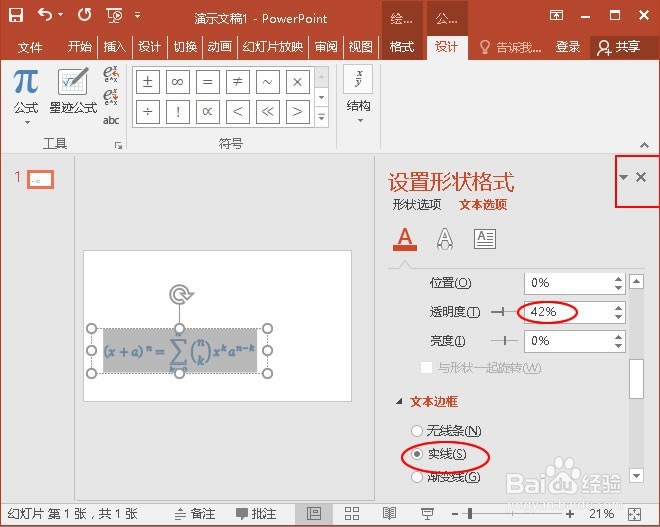
8、透明度设置为42%,文本边框设置为“实线”,然后关闭窗格。

文本边框设置为“实线”
PPT中公式的多彩颜色如何设置

9、好了,公式多彩颜色的设置就完成啦。

PPT中公式的多彩颜色如何设置

  • ppt公式编辑器怎么设置字体颜色?
  • ppt中用公式编辑器写格式如何改它的颜色?
  • PPT中怎样更改公式编辑器输入公式的颜色
  • ppt中用公式编辑器写格式怎么改它的颜色
  • 公式编辑器字体颜色怎么改
  • 热门搜索
    make是什么意思 毛坯房是什么意思 不负韶华下一句是什么 遐想是什么意思 bd是什么意思 悟性是什么意思 8月1日是什么星座 400分二本军校有什么 女生喜欢什么礼物 12月9日是什么星座