1、教程以新建的Excel工作表为例来介绍如何实现用函数提取当前工作表的路径。

2、首先是打开Excel表格,鼠标左键双击Excel应用图标即可。

3、打开工作表之后,以B1单元格为例,注:其他任意单元格均可。

4、鼠标左键单击B1单元格即可选中B1单元格。

5、在编辑栏中复制粘贴以下函数:
=CELL("filename",b1)
然后按下Enter键确认即可。注:函数中的第二个参数可以输入任意单元格,如a1.
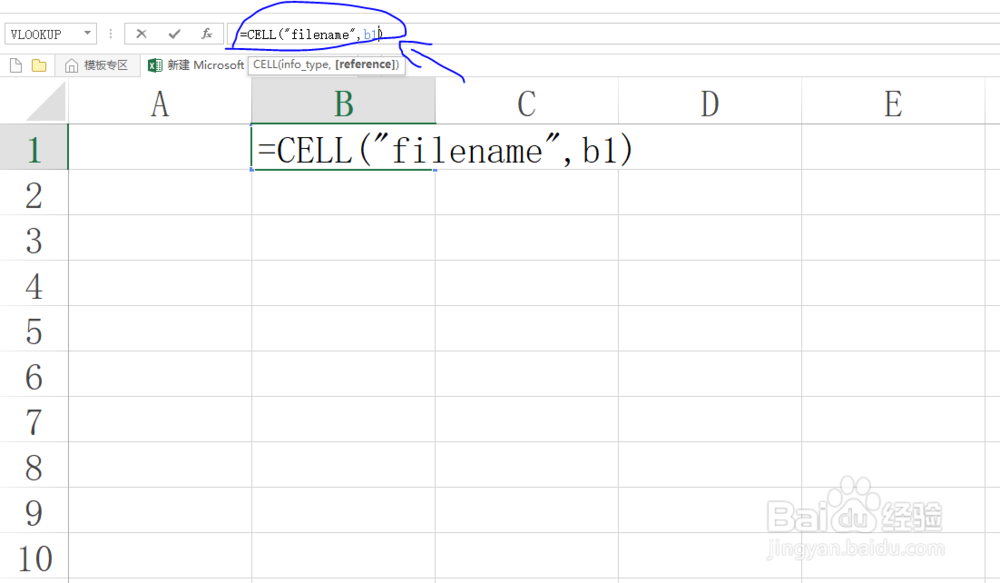
6、此时B1单元格中即得到了当前工作表所在的文件路径,如图所示。

时间:2026-04-26 09:58:21
1、教程以新建的Excel工作表为例来介绍如何实现用函数提取当前工作表的路径。
2、首先是打开Excel表格,鼠标左键双击Excel应用图标即可。
3、打开工作表之后,以B1单元格为例,注:其他任意单元格均可。
4、鼠标左键单击B1单元格即可选中B1单元格。
5、在编辑栏中复制粘贴以下函数:
=CELL("filename",b1)
然后按下Enter键确认即可。注:函数中的第二个参数可以输入任意单元格,如a1.
6、此时B1单元格中即得到了当前工作表所在的文件路径,如图所示。
