PPT插入艺术字的不同方法

 时间:2026-04-29 16:40:20

1、打开PPT演示文稿如图所示。

PPT插入艺术字的不同方法

2、选中文本框的文字,然后选择插入-艺术字,然后选择其中一种艺术字样式,如图所示。

PPT插入艺术字的不同方法

3、插入艺术字后的效果如图所示,该方法插入艺术字时不会改变原来文本框的文字,而是新增加与文本框相同文字的艺术字。

PPT插入艺术字的不同方法

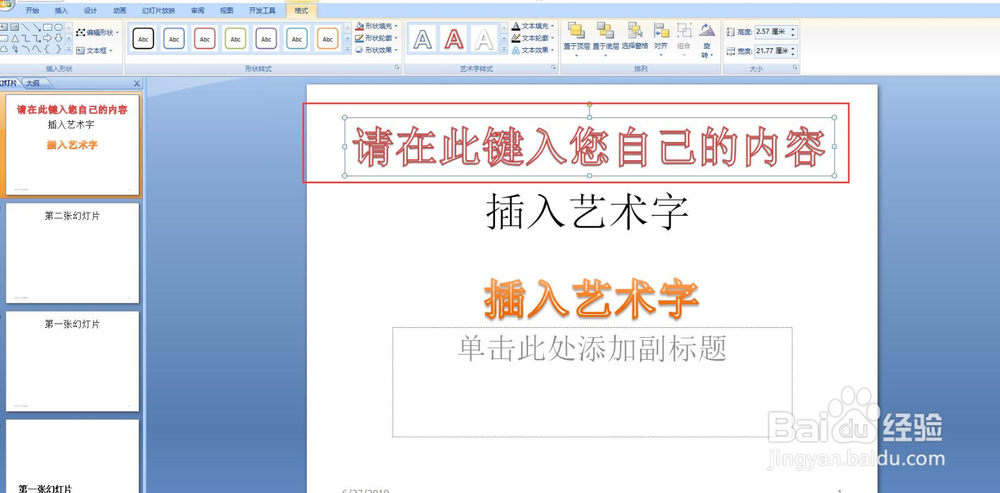
4、方法二,不选中文本框的文字,然后按照同样的方法插入艺术字,如图所示。

PPT插入艺术字的不同方法

5、插入的艺术字是一个新的文本框,格式为刚才插入的格式,但里面的内容需要你重新输入。如图所示。
PPT插入艺术字的不同方法

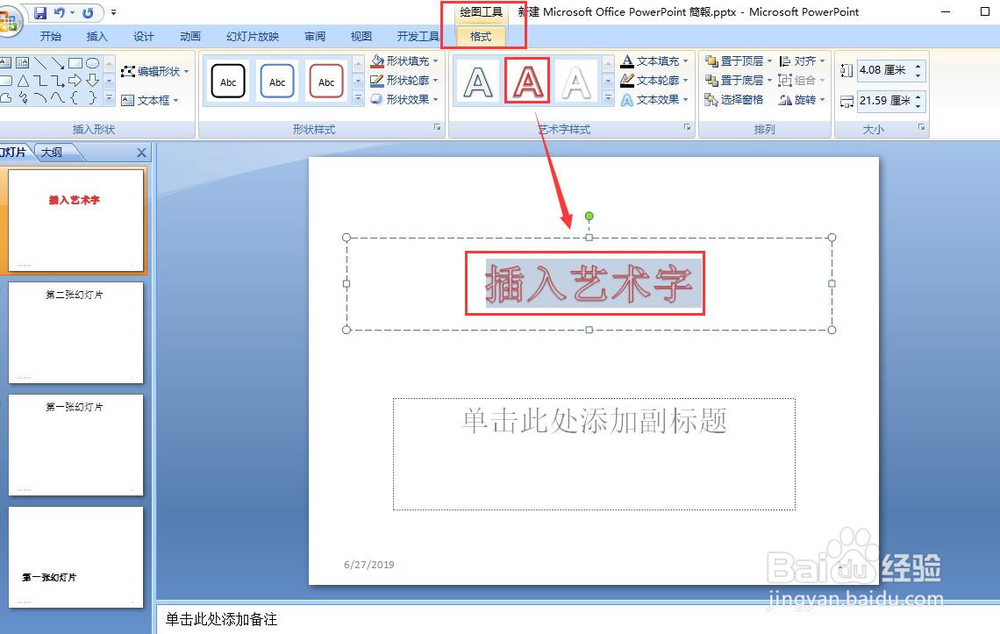
6、最后一种方法是,双击插入艺术字的文本框,出现绘图工具,选择格式,然后再选择艺术字样式,该效果和插入艺术字的效果一样。如图所示。
PPT插入艺术字的不同方法

  • PPT中如何插入表格【幻灯片中插入表格】
  • 如何在Excel中套用表格格式
  • PPT 如何设置字体三维旋转格式为左下等角轴线?
  • 如何在PPT中插入图表及设置图表的样式
  • PowerPoint如何使用绿色调的填充样式#校园分享#
  • 热门搜索
    齐国是现在的哪里 怎么查宽带到期时间 路由器穿墙效果排行榜 坏蛋是怎么炼成的2 孩子生日想发个朋友圈 如何查询手机号码 蒸汽电熨斗怎么用 韩国所望洗发水怎么样 北京现代悦动怎么样 如何挑虾线