ITUNES更改备份保存路径(不放C盘,不占C盘)

 时间:2026-04-26 08:11:23

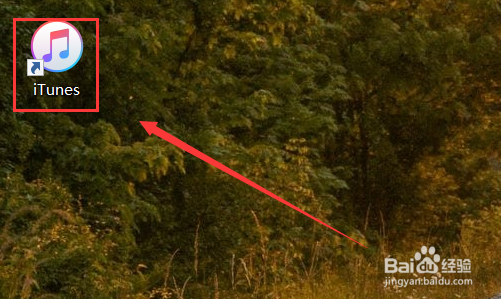
1、打开itunes。

ITUNES更改备份保存路径(不放C盘,不占C盘)

2、进入itunes页面内。

ITUNES更改备份保存路径(不放C盘,不占C盘)

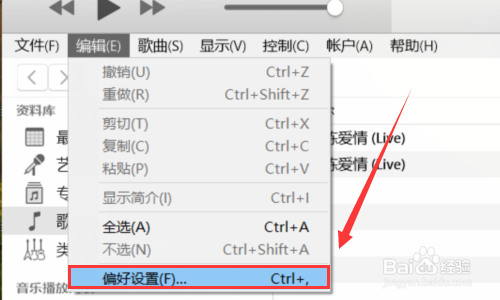
3、找到上方工具栏中的“编辑”。

ITUNES更改备份保存路径(不放C盘,不占C盘)

4、接着点击“偏好设置”。

ITUNES更改备份保存路径(不放C盘,不占C盘)

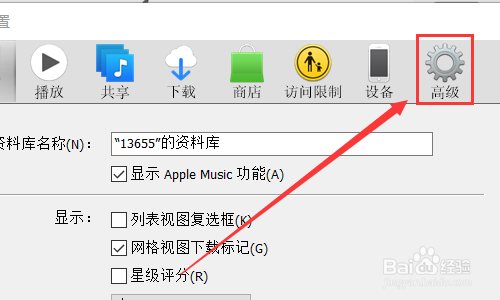
5、接着在偏好设置中选择“高级”。

ITUNES更改备份保存路径(不放C盘,不占C盘)

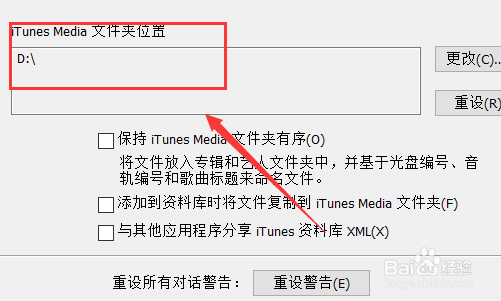
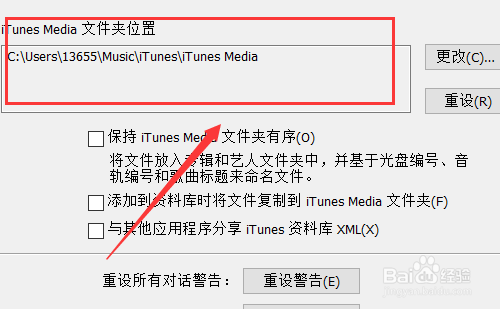
6、此时的保存位置是C盘。

ITUNES更改备份保存路径(不放C盘,不占C盘)

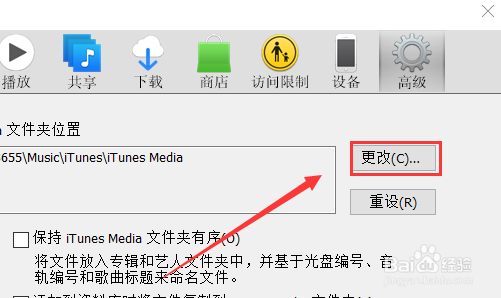
7、点击右边的“更改”。

ITUNES更改备份保存路径(不放C盘,不占C盘)

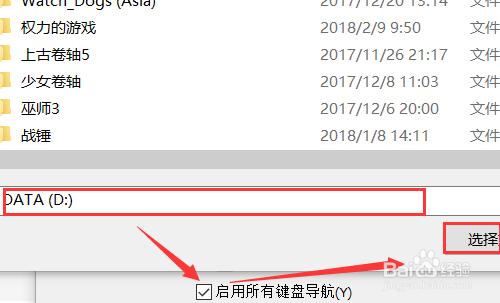
8、接着选择保存位置。

ITUNES更改备份保存路径(不放C盘,不占C盘)

9、操作完毕,此时的保存位置就不是C盘了。

ITUNES更改备份保存路径(不放C盘,不占C盘)

1、打开itunes。

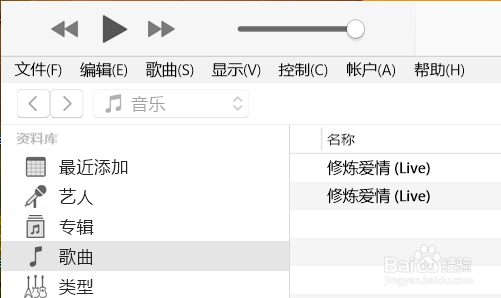
2、进入itunes页面内。
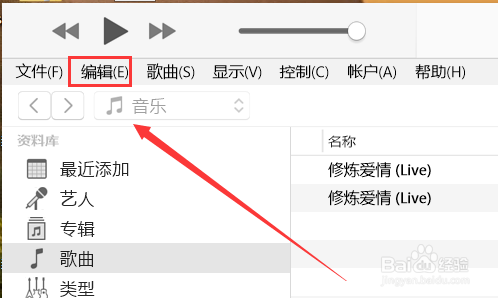
3、找到上方工具栏中的“编辑”。
4、接着点击“偏好设置”。
5、接着在偏好设置中选择“高级”。
6、此时的保存位置是C盘。
7、点击右边的“更改”。
8、接着选择保存位置。
  • iTunes备份C盘满了怎么更改备份保存路径
  • itunes从c盘改到d盘
  • iTunes怎么把备份更改到D盘
  • 修改itunes备份文件路径方法
  • ITUNES如何更改备份保存路径
  • 热门搜索
    茭白的做法 风味茄子的做法 琦怎么读 清蒸鱼的做法和步骤 鸭血粉丝汤的做法 西红柿炒鸡蛋做法 葱花饼的家常做法 引体向上怎么练 借条怎么写有法律效力 炒青菜的家常做法