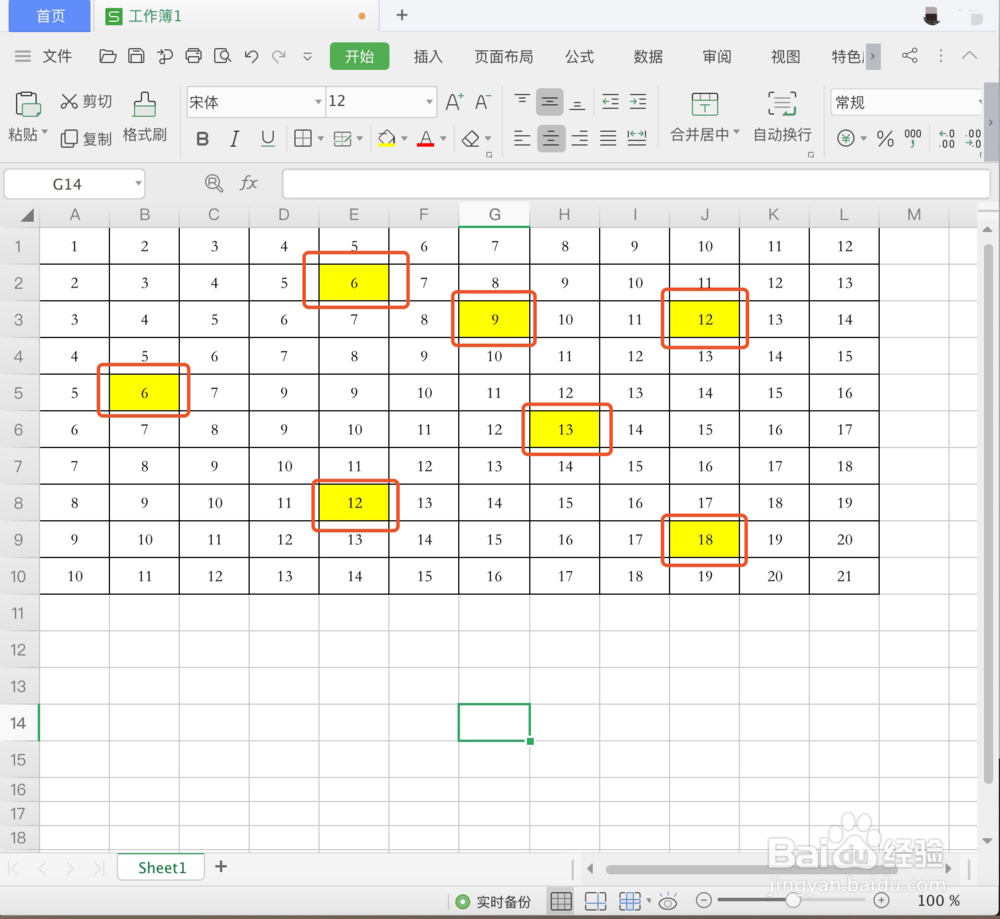
1、Excel表格如何快速按颜色求和,如图要想知道表格黄色框内数字之和,而且不用到任何公式,如图
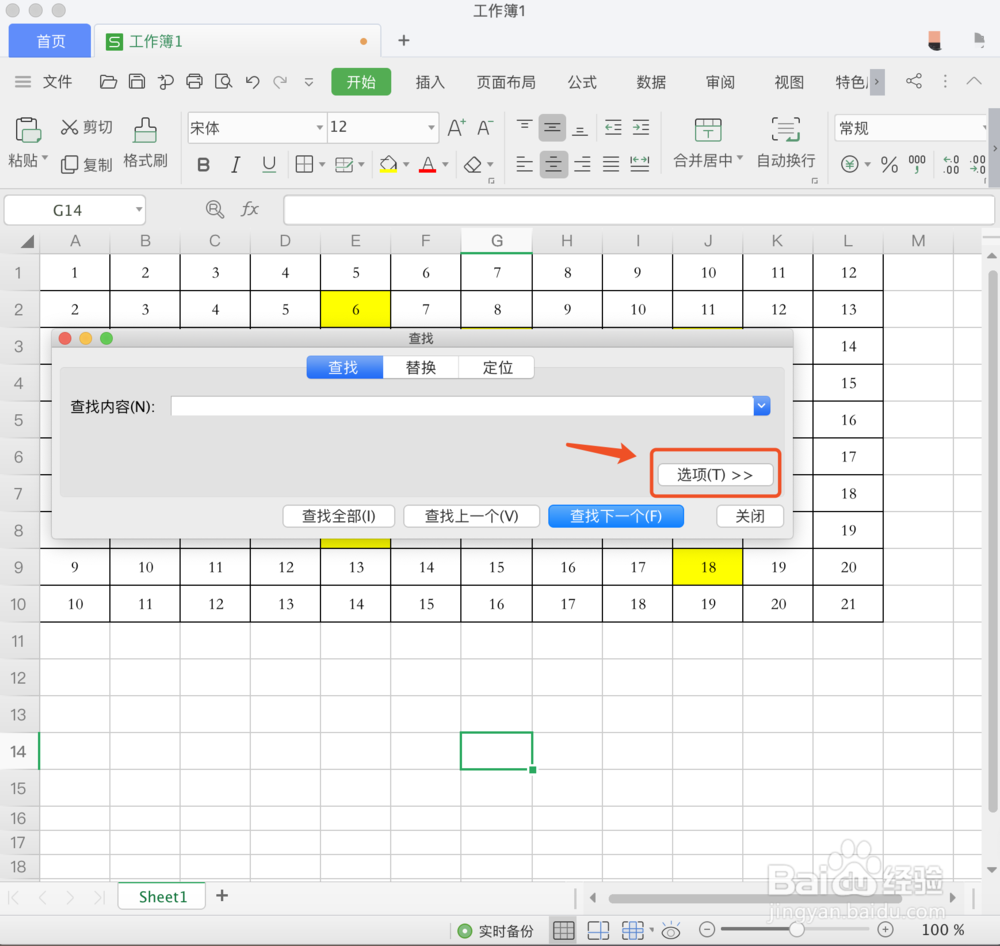
2、按"Ctrl+f"会弹出查找工具栏,接着我们点击"选项"如图
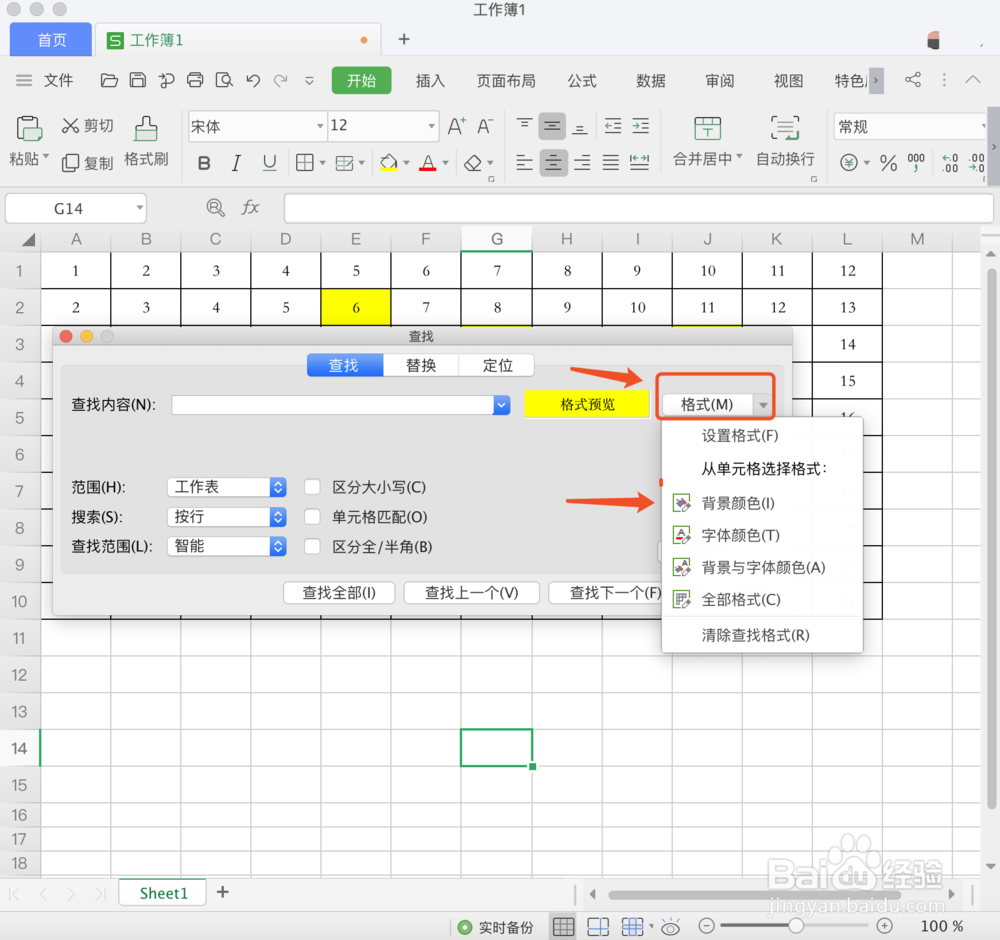
3、接着我们点击"格式"→"背景颜色"如图
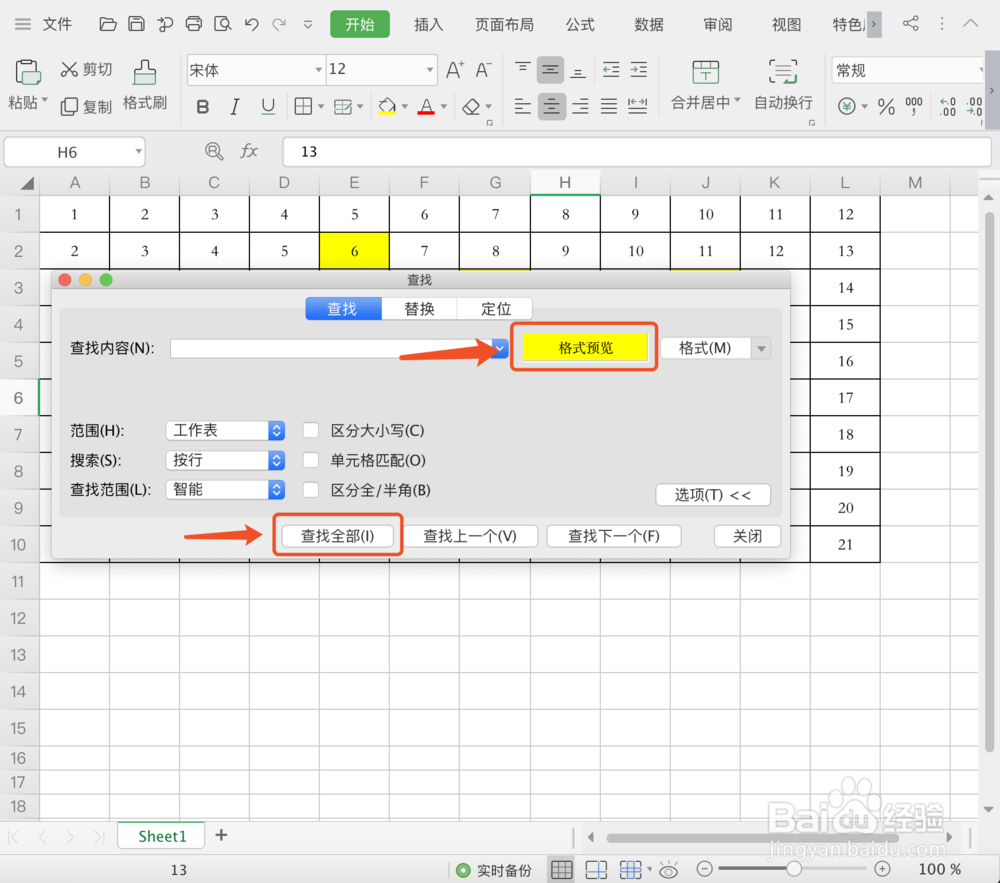
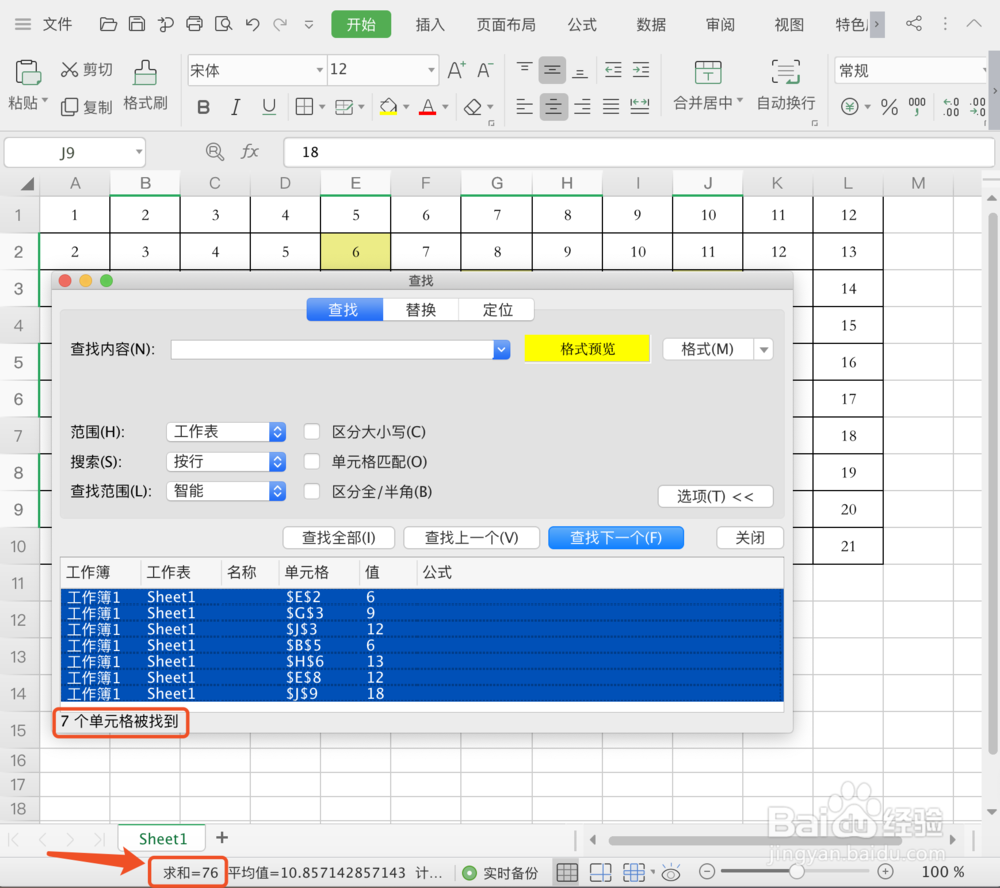
4、这时光标会变成滴管的形状,我们将光标点击黄色框,会弹出查找工具框,这时"格式预览"会变成黄色,我们点击"查找全部"如图
5、接下来我们会看到7个单元格被找到,同时可以看到表格左下方显示数据:"求和=76"如图
时间:2026-04-28 09:30:17
1、Excel表格如何快速按颜色求和,如图要想知道表格黄色框内数字之和,而且不用到任何公式,如图
2、按"Ctrl+f"会弹出查找工具栏,接着我们点击"选项"如图
3、接着我们点击"格式"→"背景颜色"如图
4、这时光标会变成滴管的形状,我们将光标点击黄色框,会弹出查找工具框,这时"格式预览"会变成黄色,我们点击"查找全部"如图
5、接下来我们会看到7个单元格被找到,同时可以看到表格左下方显示数据:"求和=76"如图
