CAD怎么画齿轮

 时间:2026-04-24 04:48:11

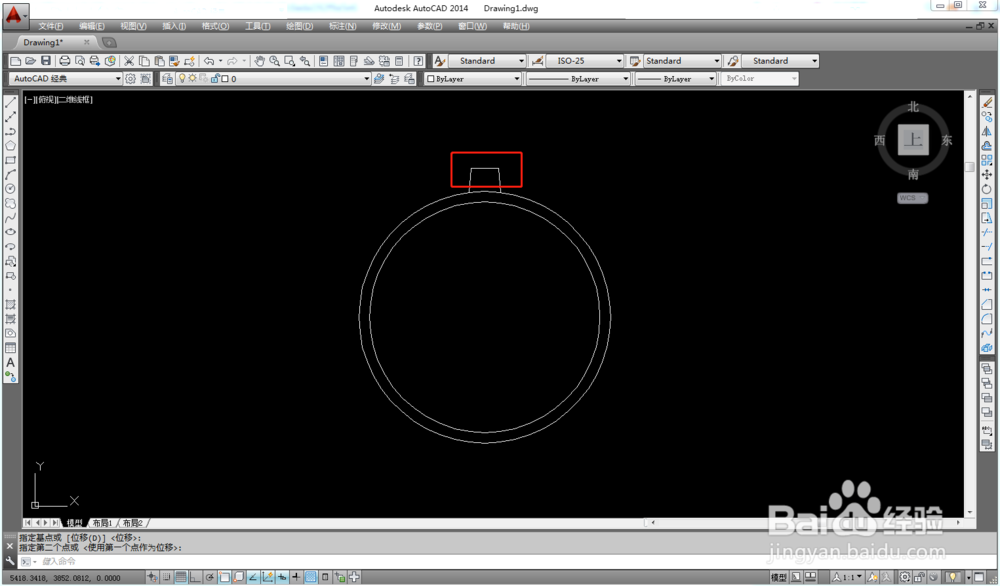
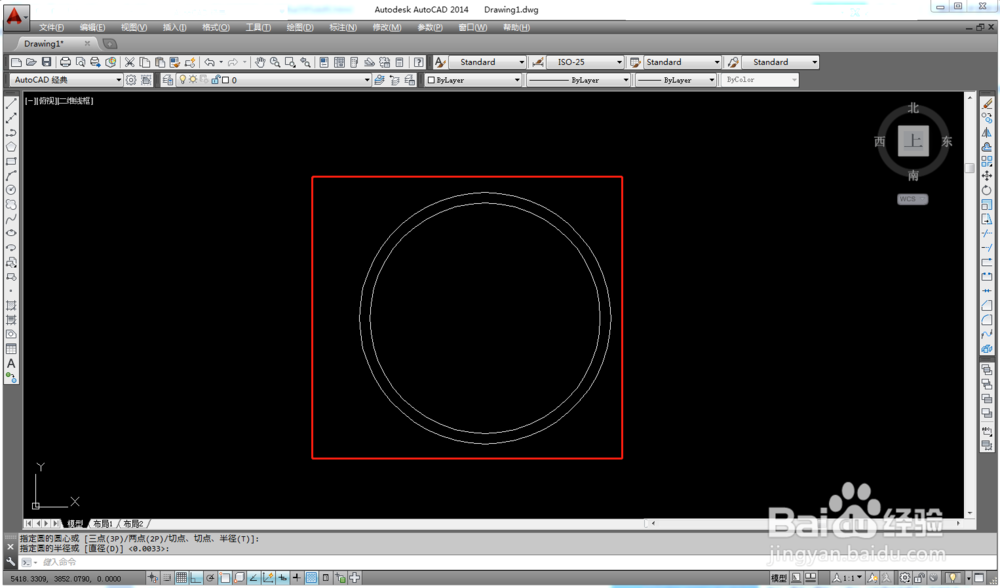
1、打开CAD软件,用圆工具画出一个同心圆
CAD怎么画齿轮

2、再用直线工具在外圆上画出一个齿轮

CAD怎么画齿轮

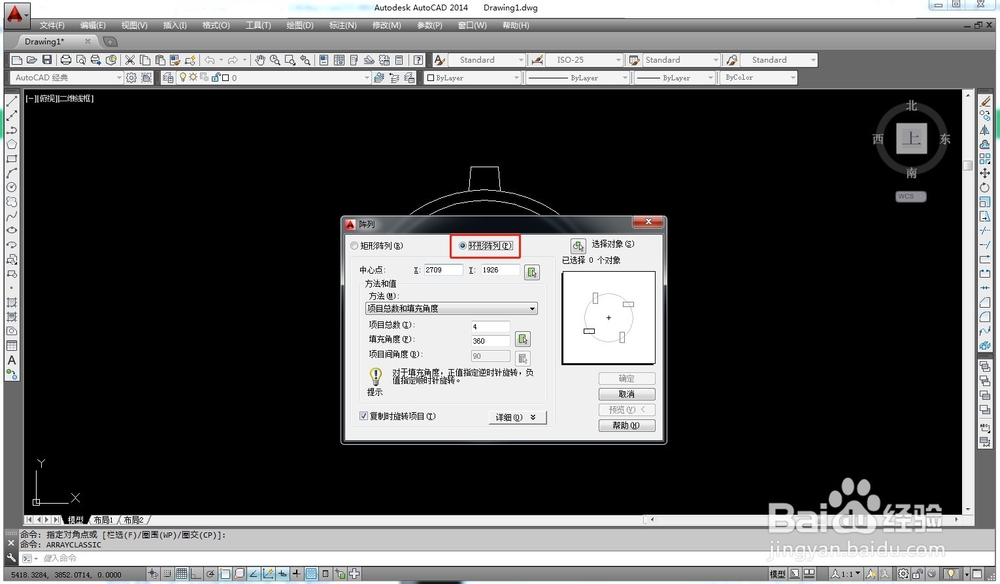
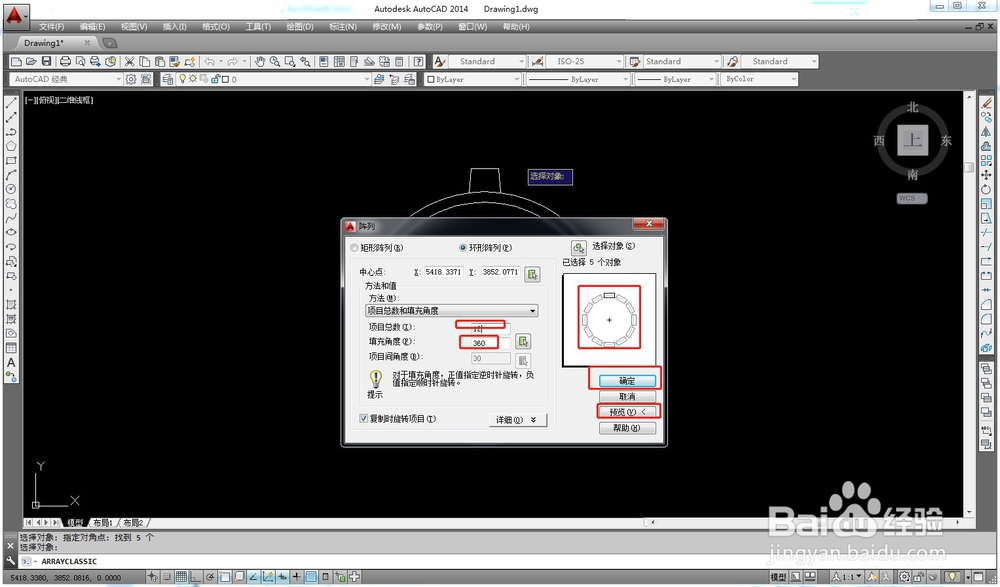
3、进入阵列在里面选择环形阵列

CAD怎么画齿轮

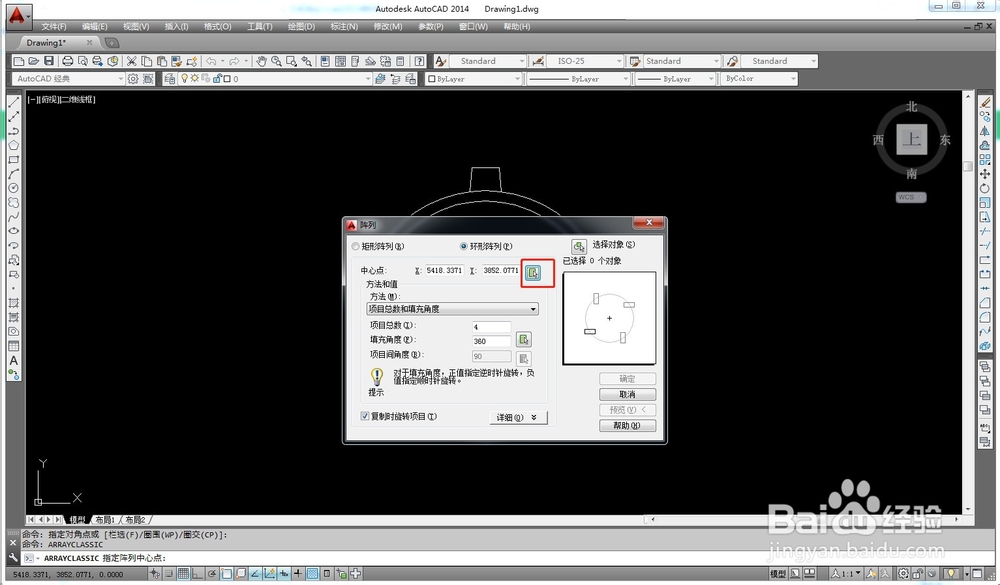
4、设置阵列的中心点为同心圆的圆心

CAD怎么画齿轮

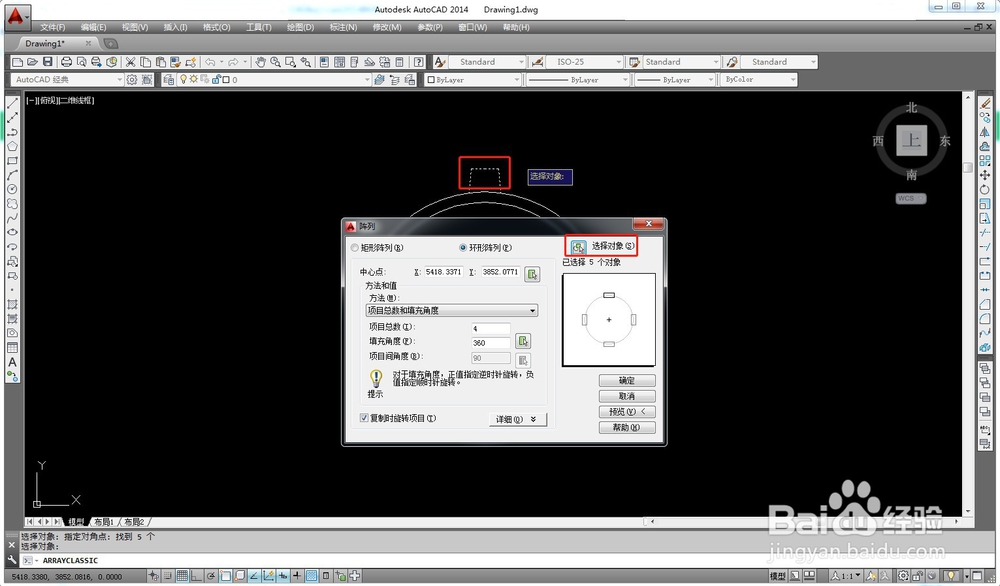
5、选择对象为刚才画的齿轮

CAD怎么画齿轮

6、设置阵列数量为12个,角度为360度,先预览一下效果,确认无误后点击确定
CAD怎么画齿轮

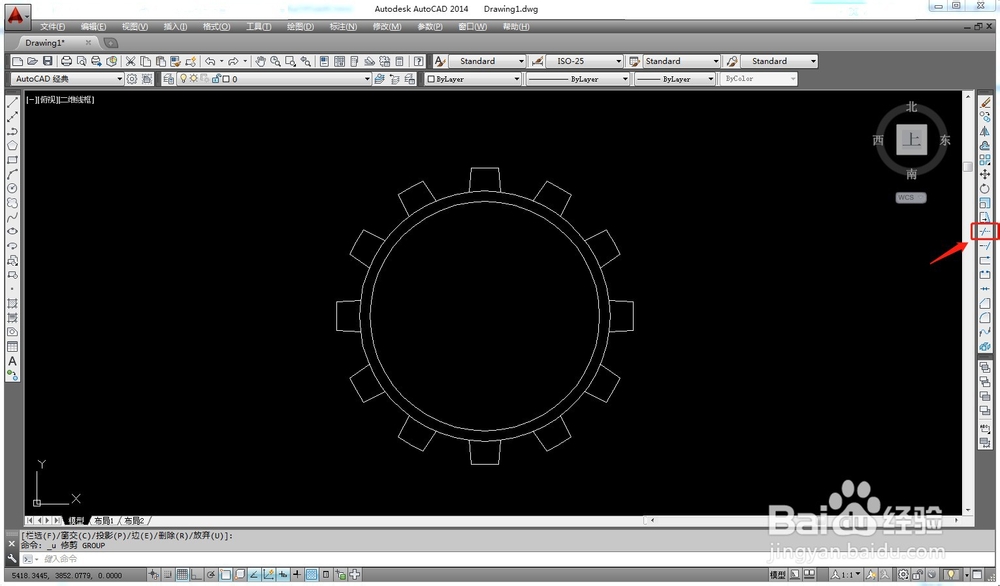
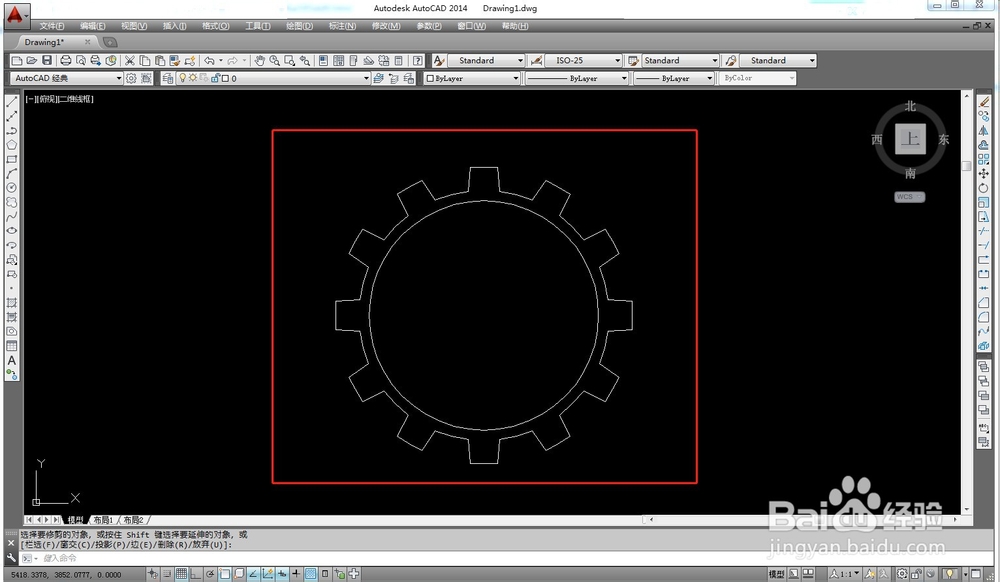
7、然后用修剪工具,将齿轮多余的线条修剪掉

CAD怎么画齿轮

8、齿轮就画好了

CAD怎么画齿轮

1、1.启动CAD软件,画出同心圆在外圆

2.用直线画出一个齿轮

3.找到环形阵列,将中心点设置成同心圆的圆心

4.选择齿轮为对象

5.设置阵列数量和角度,预览无误后点击确定

6.修剪掉多余的线,完成

  • cad怎么三维建模
  • CAD剪切快捷键TR怎么操作
  • CAD怎么调整窗口配色
  • 怎样用cad将图片裁剪成任意形状
  • CAD小技巧:旋转的多种方式
  • 热门搜索
    什么星座最好 什么空调最省电 女孩喜欢什么礼物 label是什么意思 运动会会徽设计说明 累计折旧是什么科目 路由器密码是什么 狗狗皮肤病用什么药 维生素b族 外痔用什么药