Excel如何固定表头,任意一行

 时间:2026-04-24 18:13:17

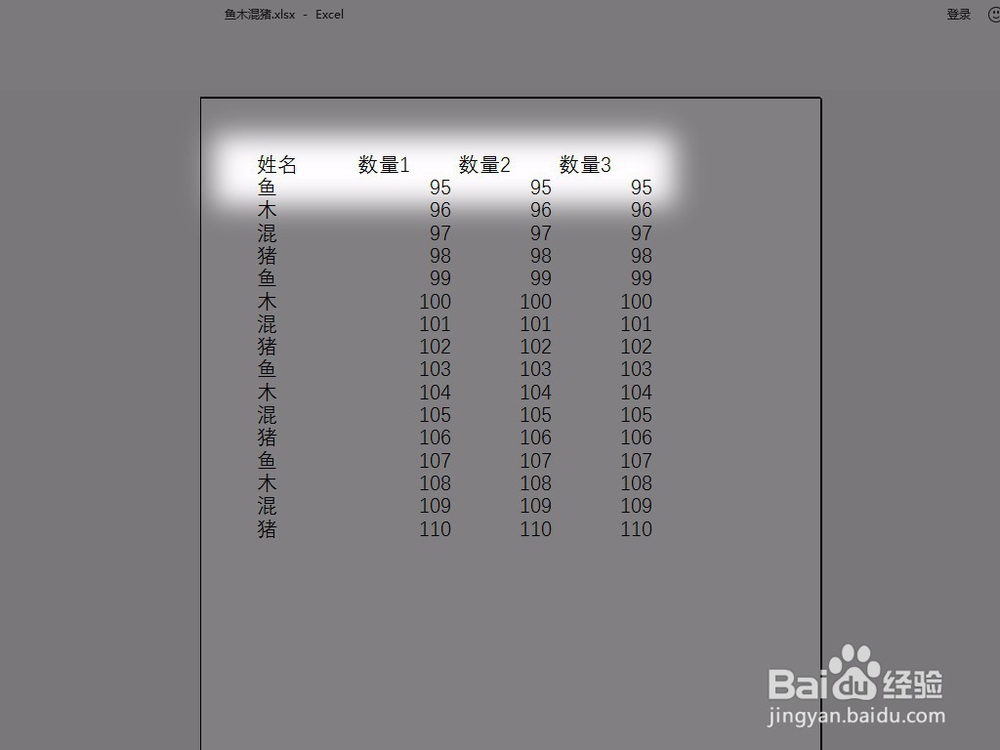
1、如下图所示,Excel中有多页数据,将其中的第5行作为固定表头。

Excel如何固定表头,任意一行

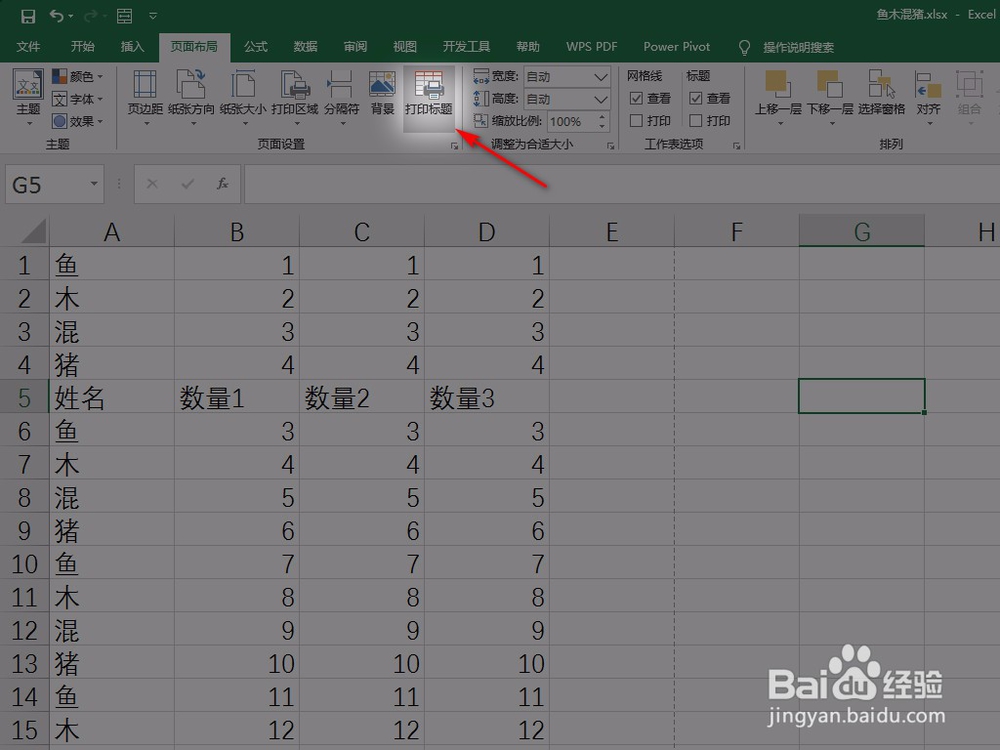
2、首先,点击“页面布局”中的“打印标题”,如下图所示。

Excel如何固定表头,任意一行

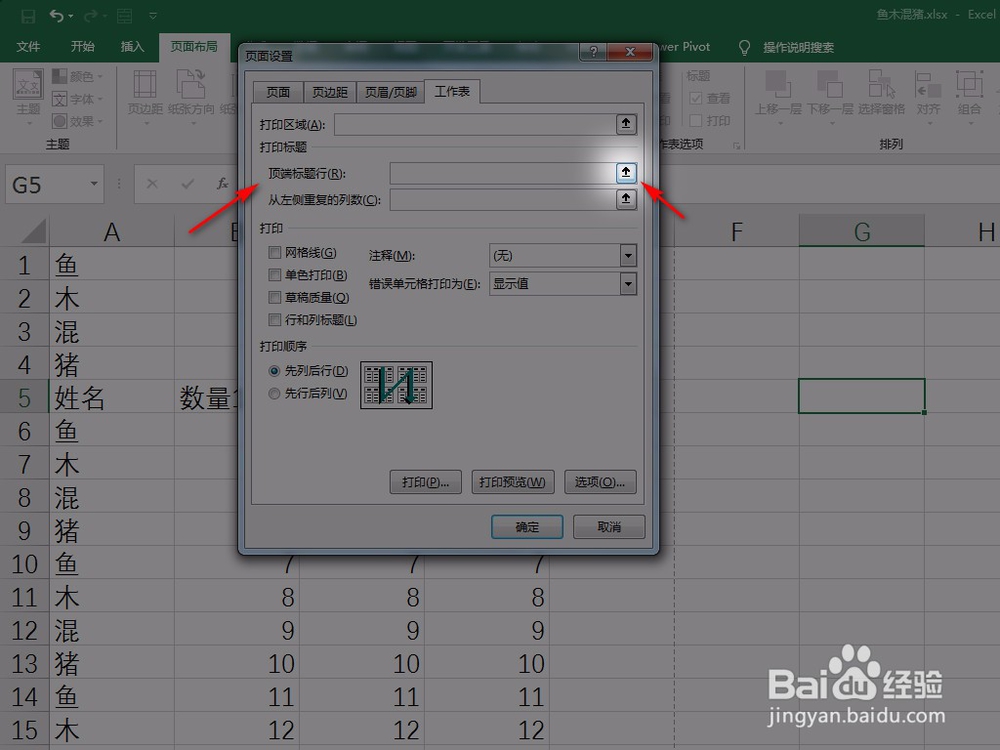
3、在弹出的对话框中,点击“顶端标题行”右侧的按钮,如下图所示。

Excel如何固定表头,任意一行

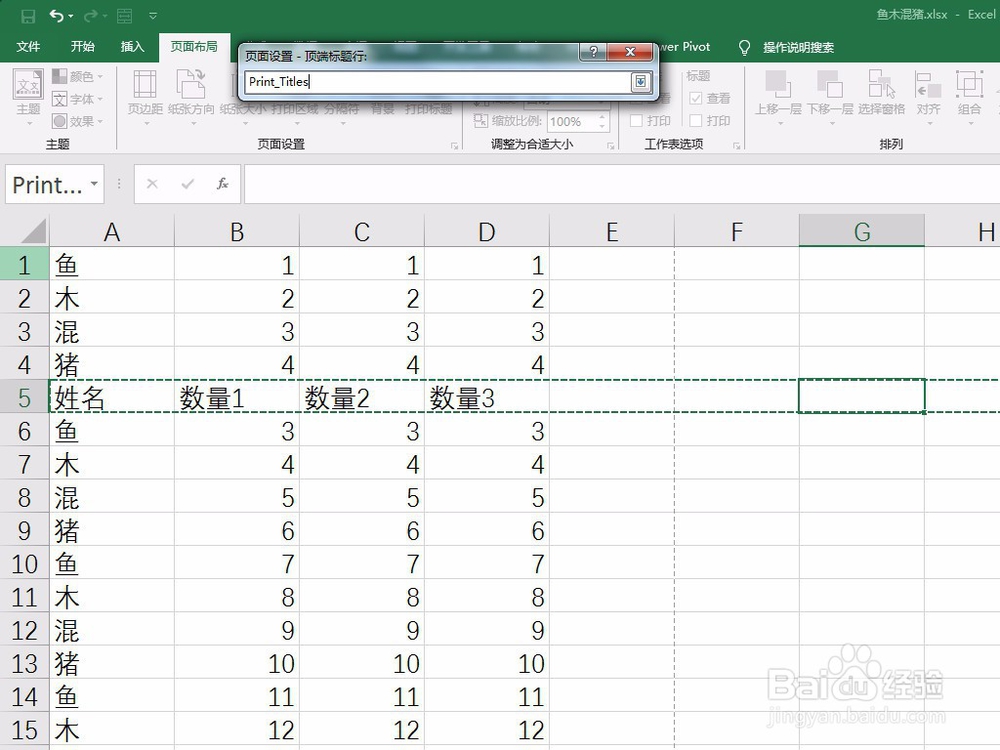
4、然后选择第5行,再次点击这个按钮,如下图所示。

Excel如何固定表头,任意一行

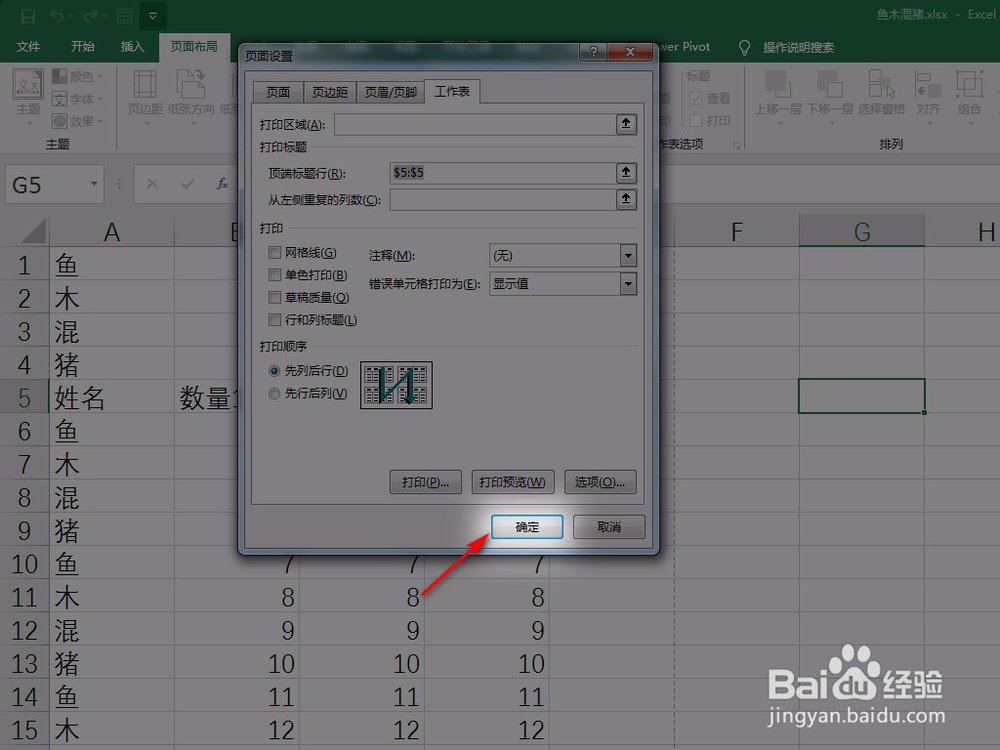
5、回到“页面设置”对话框,点击右下角的“确定”按钮,如下图所示。

Excel如何固定表头,任意一行

6、至此,第5行就成了所有打印页中顶端固定的表头了,如下图所示。

Excel如何固定表头,任意一行

1、1.点击“页面布局”中的“打印标题”;

2.在弹出的对话框中,点击“顶端标题行”右侧的按钮;

3.然后选择第5行,再次点击该按钮;

4.回到“页面设置”对话框,点击右下角的“确定”按钮;

5.第5行就成了所有打印页中顶端固定的表头。

  • excel打印每页都有标题和表头
  • 打印首行固定怎么设置
  • 怎么设置Excel电子表格的表头重复打印?
  • Excel单元格行高如何进行自适应调整
  • 打印固定表头怎么设置
  • 热门搜索
    蜂蜜水什么时候喝好 cg是什么 users是什么意思 corner是什么意思 长沙有什么好玩的 珐琅是什么 显卡有什么用 不计免赔是什么意思 危楼高百尺的危是什么意思 胎动什么时候开始