怎么用美图秀秀制作动感闪图

 时间:2026-04-21 23:36:07

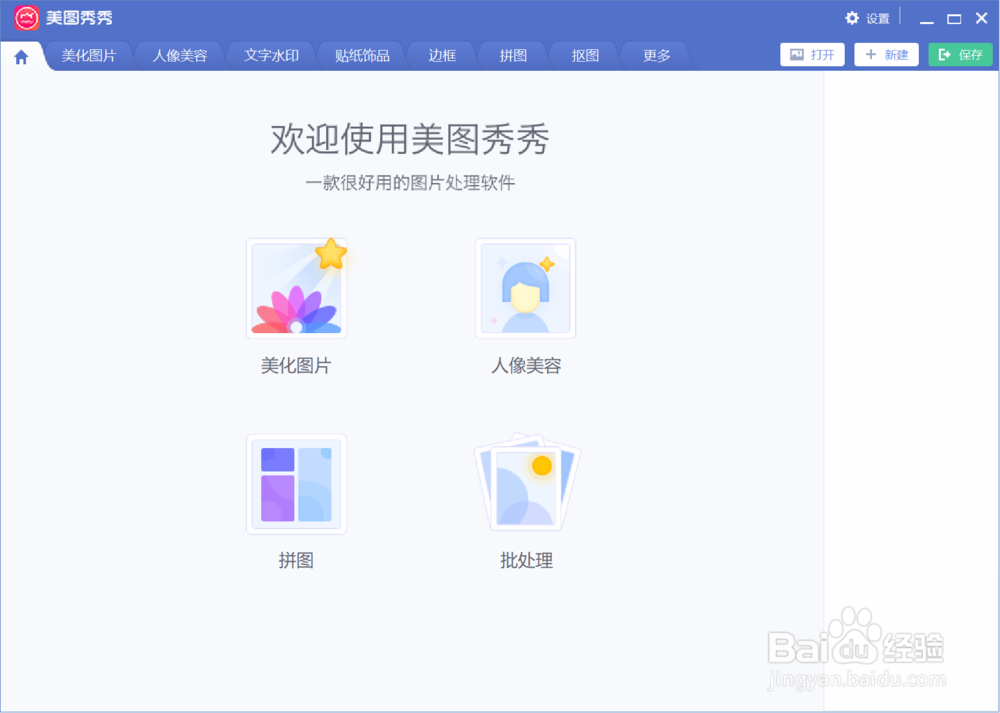
1、打开电脑上安装好的美图秀秀软件,进入到主界面中。
怎么用美图秀秀制作动感闪图

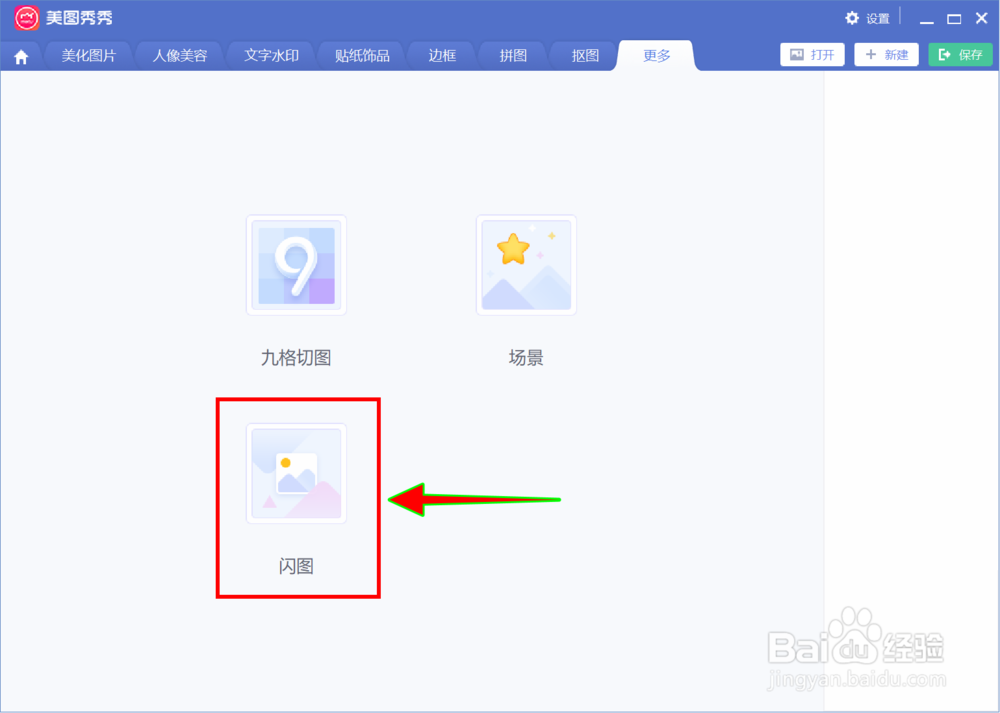
2、点击软件顶部菜单栏中的更多选项卡,点击下面的闪图选项。

怎么用美图秀秀制作动感闪图

3、点击闪图选项后,根据提示打开一张要制作闪图的图片。

怎么用美图秀秀制作动感闪图

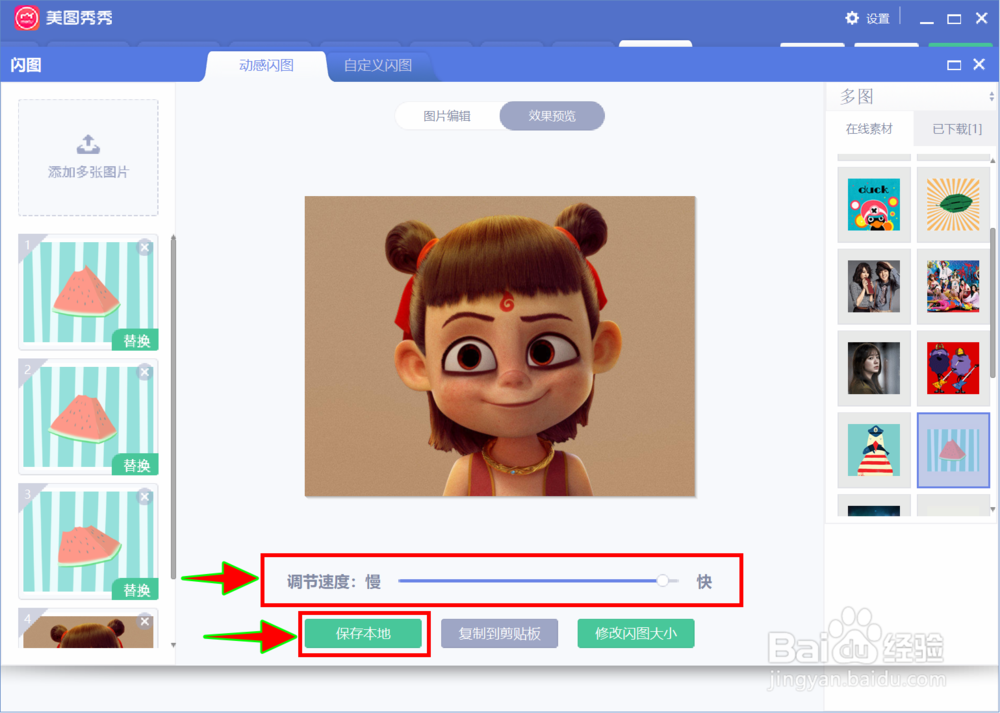
4、进入到闪图后,选择动感闪图,然后在右侧选择一款闪图效果。

怎么用美图秀秀制作动感闪图

5、接着在左侧设置闪图的图片内容,可以添加或替换闪图的图片。

怎么用美图秀秀制作动感闪图

6、最后调节好闪图的播放速度,点击保存到本地即可。

怎么用美图秀秀制作动感闪图

1、1、打开并进入到美图秀秀软件主界面中;

2、选择菜单栏中的更多选项卡下面的闪图选项;

3、打开一张需要制作闪图的图片;

4、选择动感闪图再在右侧选择一款闪图效果;

5、在左侧添加或替换闪图的图片内容;

6、调节好闪图播放速度后点击保存到本地。

  • 用美图秀秀怎样做动感闪图?
  • 美图秀秀制作个性闪图
  • 如何快速制作动感闪图
  • 怎样制作动感闪图
  • 美图秀秀制作闪图的方法。
  • 热门搜索
    宁夏沙坡头旅游攻略 财付通怎么解绑银行卡 梦幻西游手游合宠攻略 舟山旅游攻略 减肥腹部 生平简介 合肥旅游攻略 苹果6s怎么激活 面包虫怎么繁殖 暴瘦减肥法