1、首先打开Excel表格,进行编辑 如图

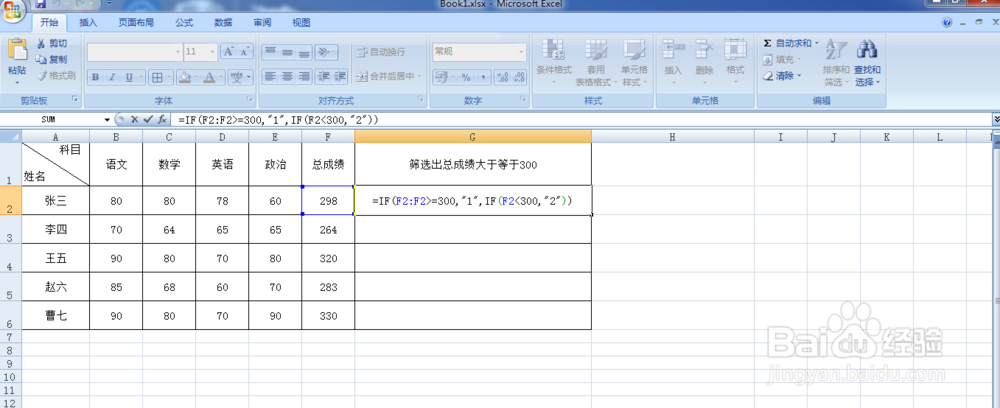
2、在G2单元格中输入:=IF(F2:F2>=300,"1",IF(F2<300,"2"));如图 大于等于300默认值等于1,小于300的默认值等于2
3、然后点击G2单元格右下角, 如图
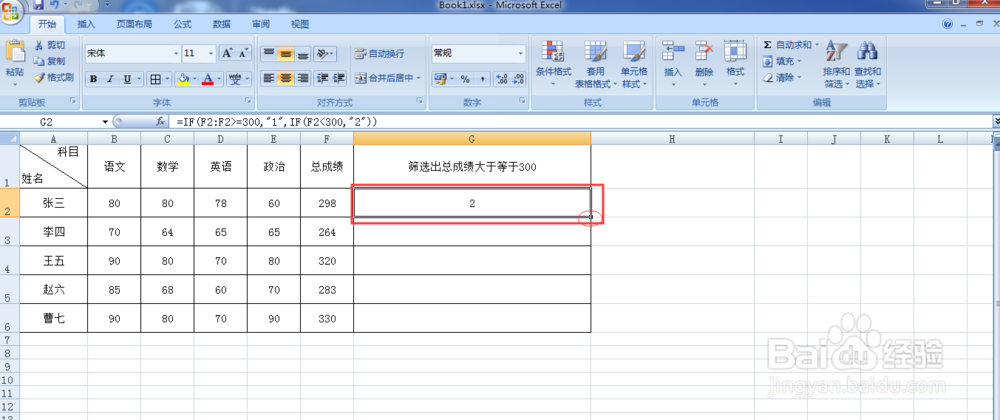
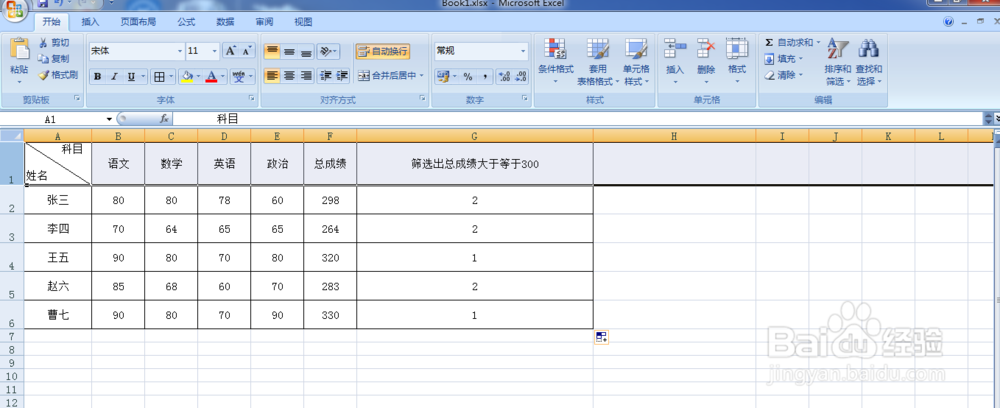
4、往下拖动鼠标,如图

5、选中第一行,如图
6、选择数据,选择筛选,如图
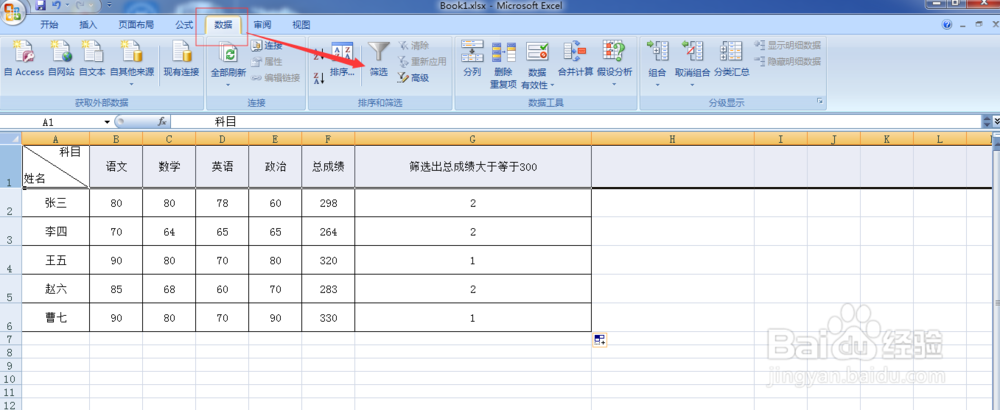
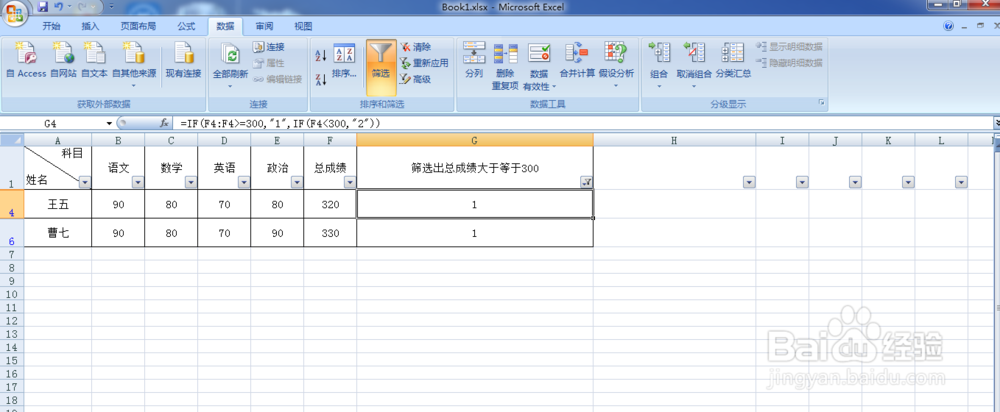
7、最后筛选出成绩大于等于300的学生 如图
时间:2026-04-21 16:44:59
1、首先打开Excel表格,进行编辑 如图
2、在G2单元格中输入:=IF(F2:F2>=300,"1",IF(F2<300,"2"));如图 大于等于300默认值等于1,小于300的默认值等于2
3、然后点击G2单元格右下角, 如图
4、往下拖动鼠标,如图
5、选中第一行,如图
6、选择数据,选择筛选,如图
7、最后筛选出成绩大于等于300的学生 如图
