WIN10怎么打开屏幕键盘(电脑虚拟键盘)?

 时间:2026-04-30 22:11:43

1、打开电脑,点击“搜索栏”;

WIN10怎么打开屏幕键盘(电脑虚拟键盘)?

2、搜索栏中输入“OSK”

WIN10怎么打开屏幕键盘(电脑虚拟键盘)?

3、点击打开搜索结果“屏幕键盘”

WIN10怎么打开屏幕键盘(电脑虚拟键盘)?

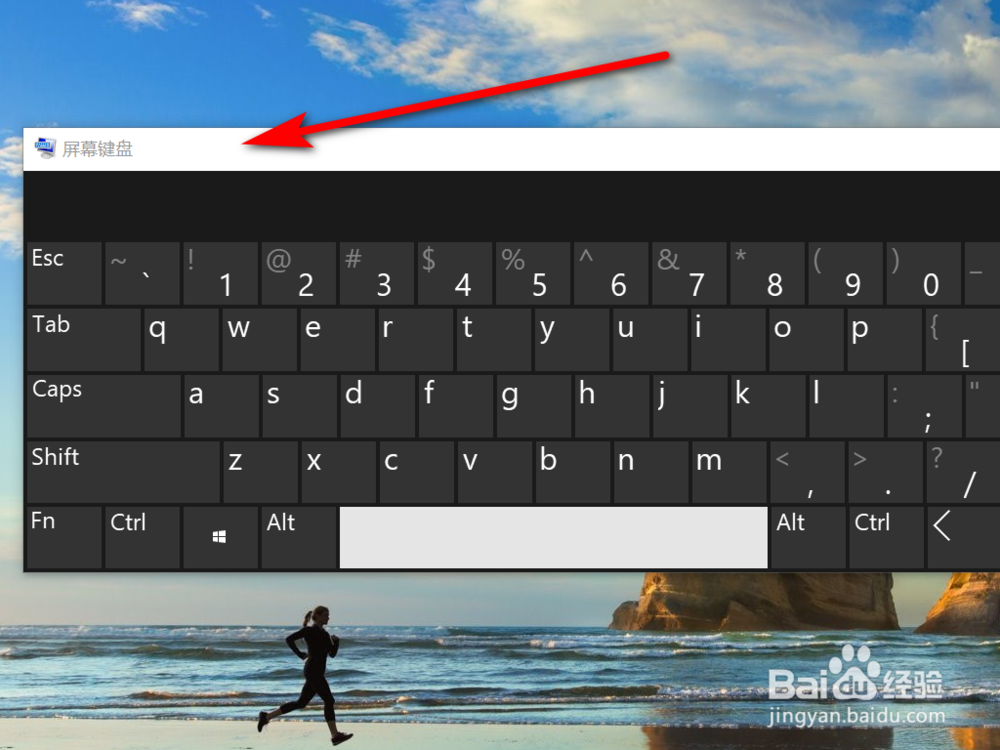
4、如图所示:电脑虚拟键盘已打开。

WIN10怎么打开屏幕键盘(电脑虚拟键盘)?

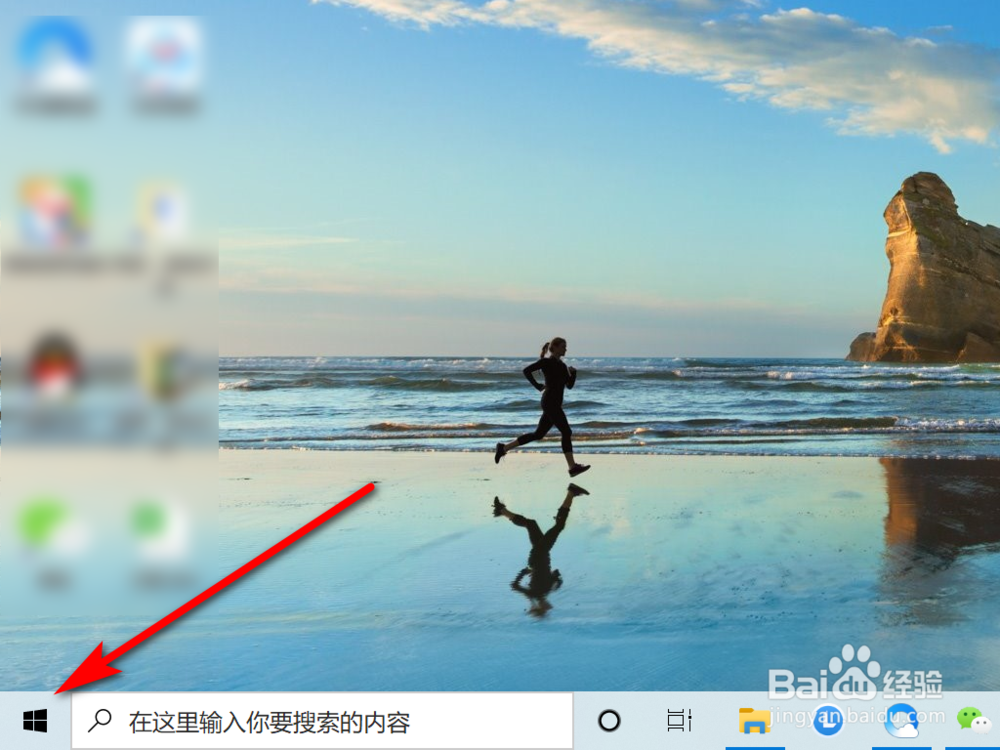
1、打开电脑,点击“开始”图标;

WIN10怎么打开屏幕键盘(电脑虚拟键盘)?

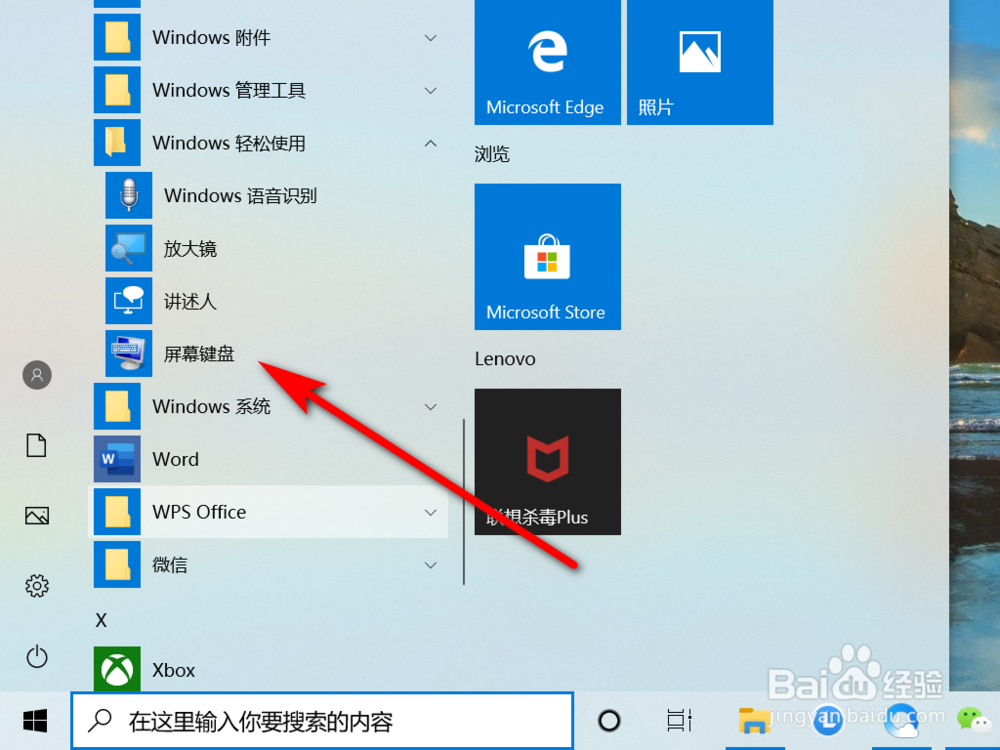
2、在开始列表中,点击”windows轻松使用“

WIN10怎么打开屏幕键盘(电脑虚拟键盘)?

3、点击”屏幕键盘“

WIN10怎么打开屏幕键盘(电脑虚拟键盘)?

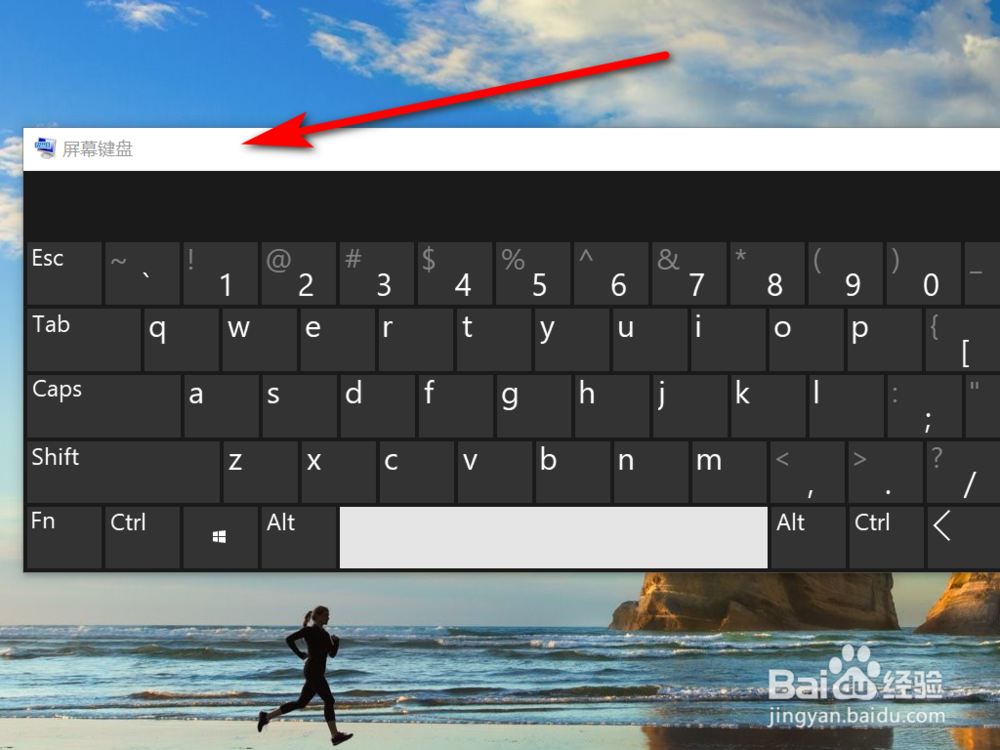
4、如图所示:电脑虚拟键盘已打开。

WIN10怎么打开屏幕键盘(电脑虚拟键盘)?

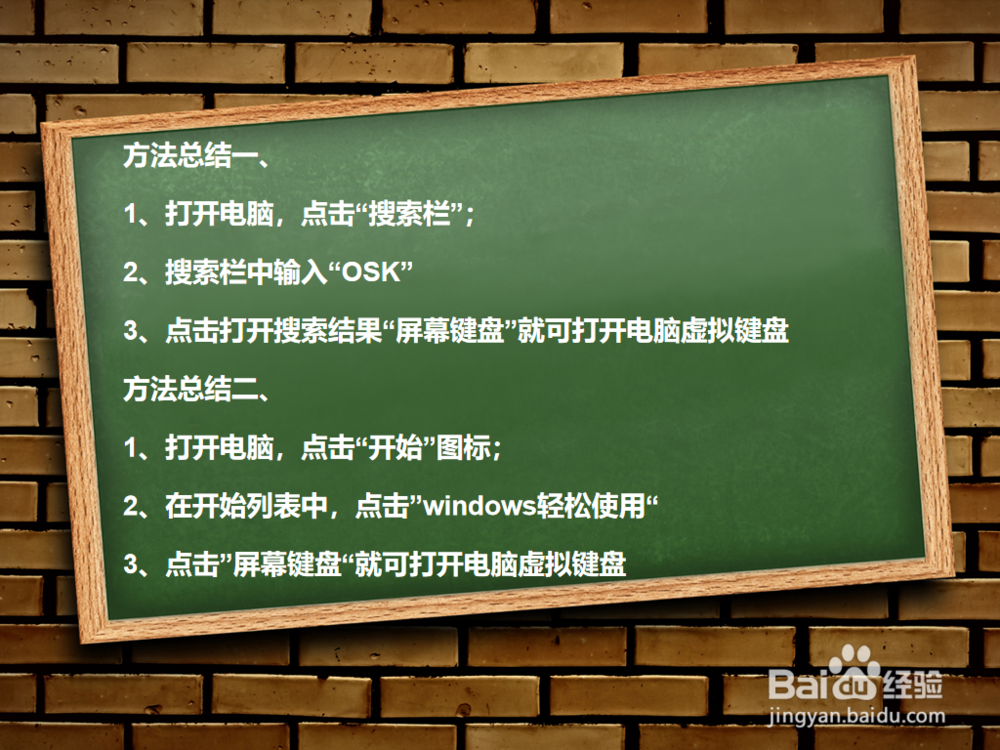
5、方法总结一、

1、打开电脑,点击“搜索栏”;

2、搜索栏中输入“OSK”

3、点击打开搜索结果“屏幕键盘”就可打开电脑虚拟键盘

方法总结二、

1、打开电脑,点击“开始”图标;

2、在开始列表中,点击”windows轻松使用“
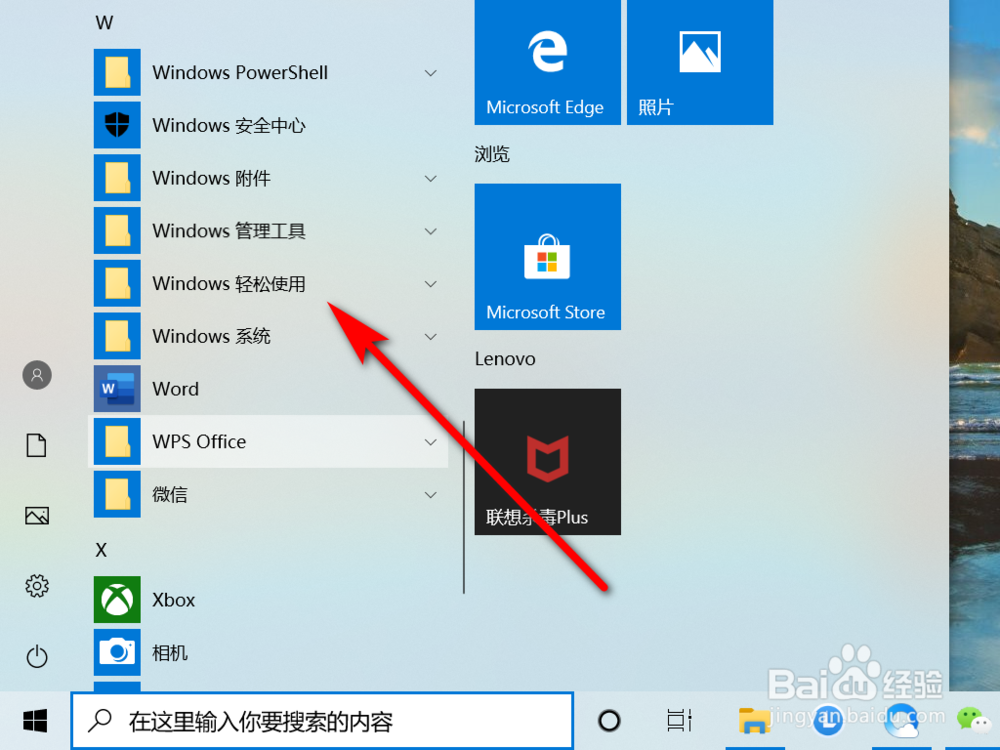
3、点击”屏幕键盘“就可打开电脑虚拟键盘
WIN10怎么打开屏幕键盘(电脑虚拟键盘)?

  • 键盘膜怎么贴能贴紧
  • 电脑贴膜教程
  • 笔记本电脑在不用的时候是要关机还是睡眠或休眠
  • 电脑要不要关机
  • 触控板的使用技巧
  • 热门搜索
    罗汉果的作用与功效 黑糯米酒的功效与作用 红萝卜的功效与作用 什么是零存整取 参加运动会 杏子的功效和作用是什么 姬松茸的功效与作用 张嘉译为什么改名 四什么八什么成语 电容起什么作用