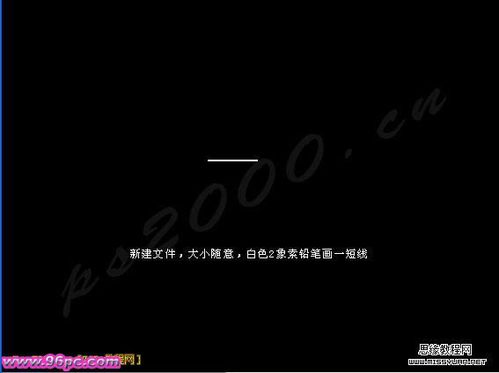
1、按CTRL+N新建一个黑色背景的文档,大小随意,再按SHIFT+CTRL+N新建一个图层,再新建图层上用白色2像素的铅笔按住SHIFT画一条短线
2、执行滤镜>模糊>动感模糊

3、按CTRL+J复制图层,并按CTRL+T旋转90度,按CTRL+E向下合并

4、再复制旋转45度

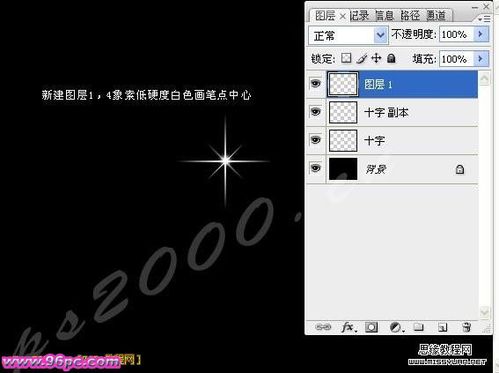
5、新建一个图层,用低硬度白色画笔点中心
6、按CTRL+SHIFT+ALT+E盖印图层,按CTRL+I反相,执行编辑>定义画笔


时间:2026-04-30 07:01:55
1、按CTRL+N新建一个黑色背景的文档,大小随意,再按SHIFT+CTRL+N新建一个图层,再新建图层上用白色2像素的铅笔按住SHIFT画一条短线
2、执行滤镜>模糊>动感模糊
3、按CTRL+J复制图层,并按CTRL+T旋转90度,按CTRL+E向下合并
4、再复制旋转45度
5、新建一个图层,用低硬度白色画笔点中心
6、按CTRL+SHIFT+ALT+E盖印图层,按CTRL+I反相,执行编辑>定义画笔
