PS径向渐变设计小球

 时间:2026-02-14 06:19:18

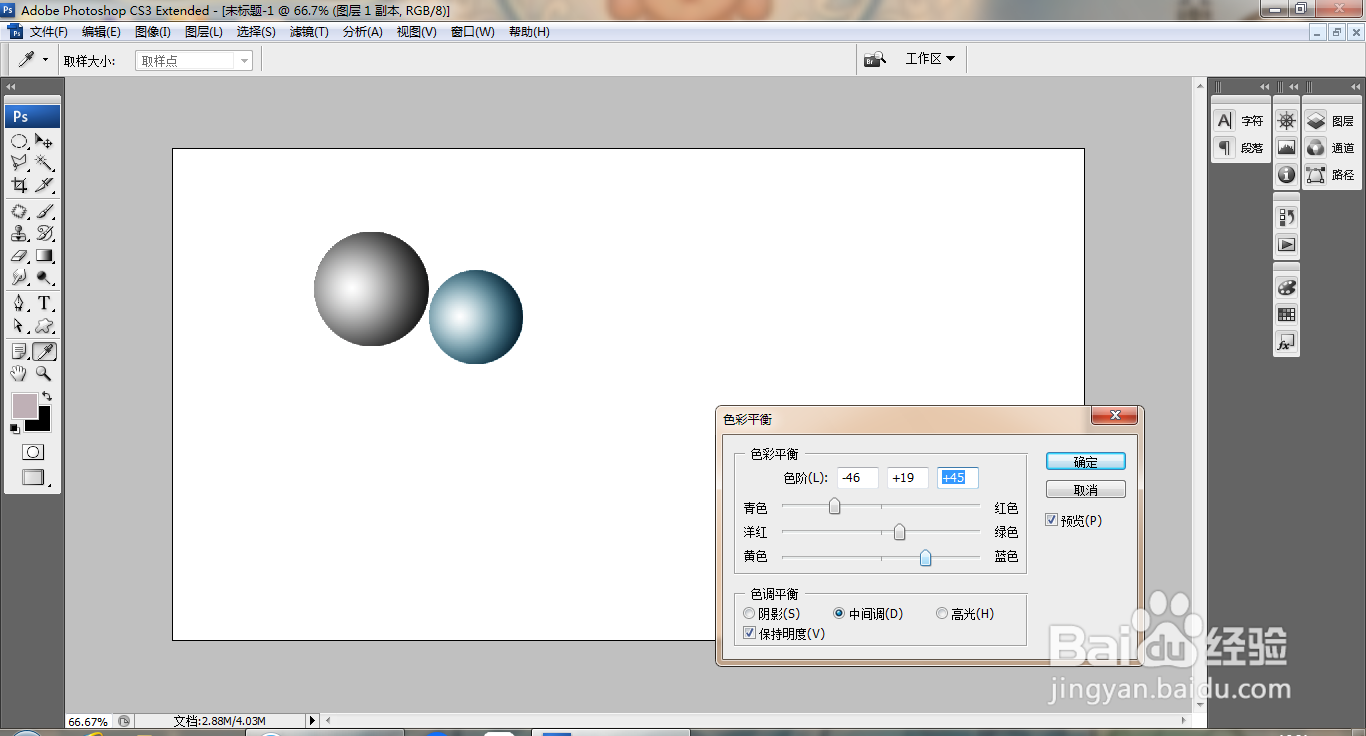
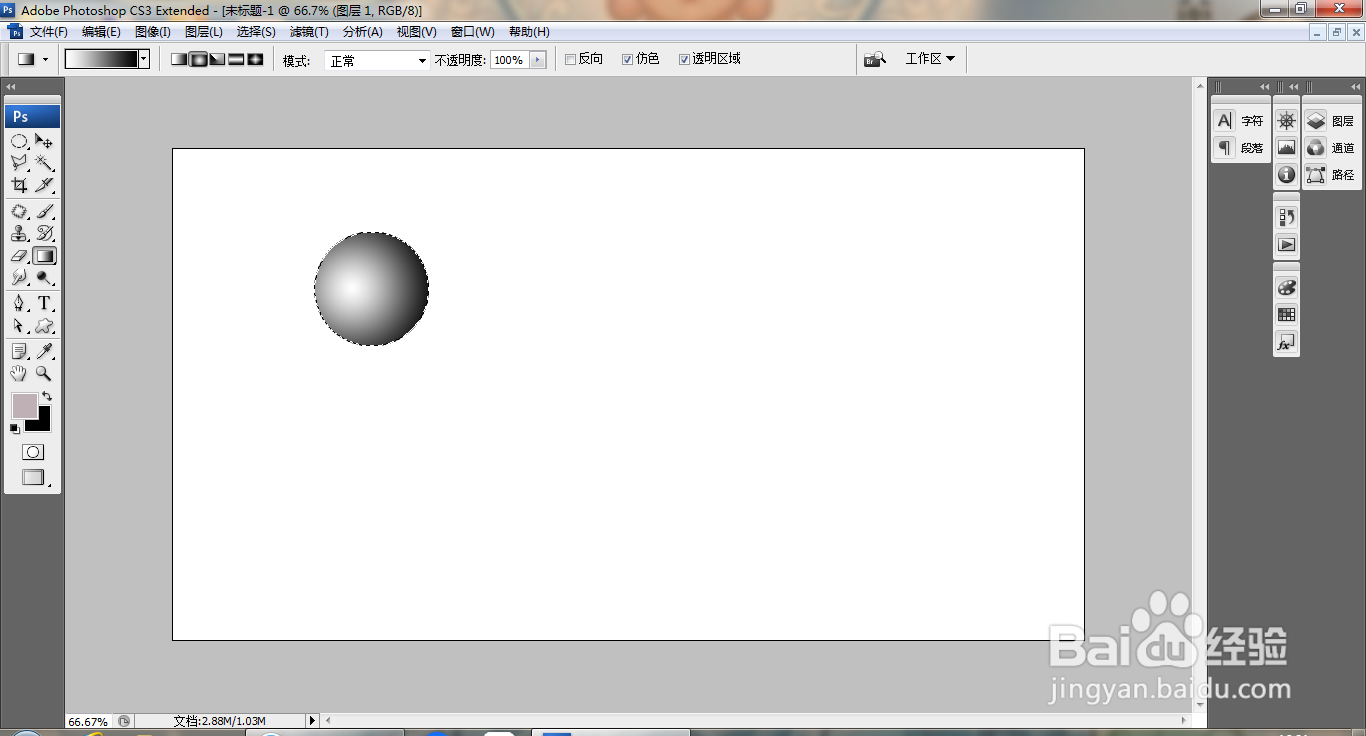
1、打开PS,新建空白背景,选择椭圆形选区工具,绘制选区,新建图层,执行径向渐变,如图
PS径向渐变设计小球

2、复制球体,打开色彩平衡对话框,调整色阶滑块,如图

PS径向渐变设计小球

3、复制图层,再次调整色阶为-89,55,0  如图

PS径向渐变设计小球

4、复制球体,再次调整色阶数值为-62,-63,69,如图

PS径向渐变设计小球

5、再次复制球体,多次复制,调整色阶滑块的数值,如图

PS径向渐变设计小球

6、再次复制球体,设置色阶为75,点击确定,如图

PS径向渐变设计小球

7、选中背景图层,选择径向渐变选项,执行渐变颜色填充,如图

PS径向渐变设计小球

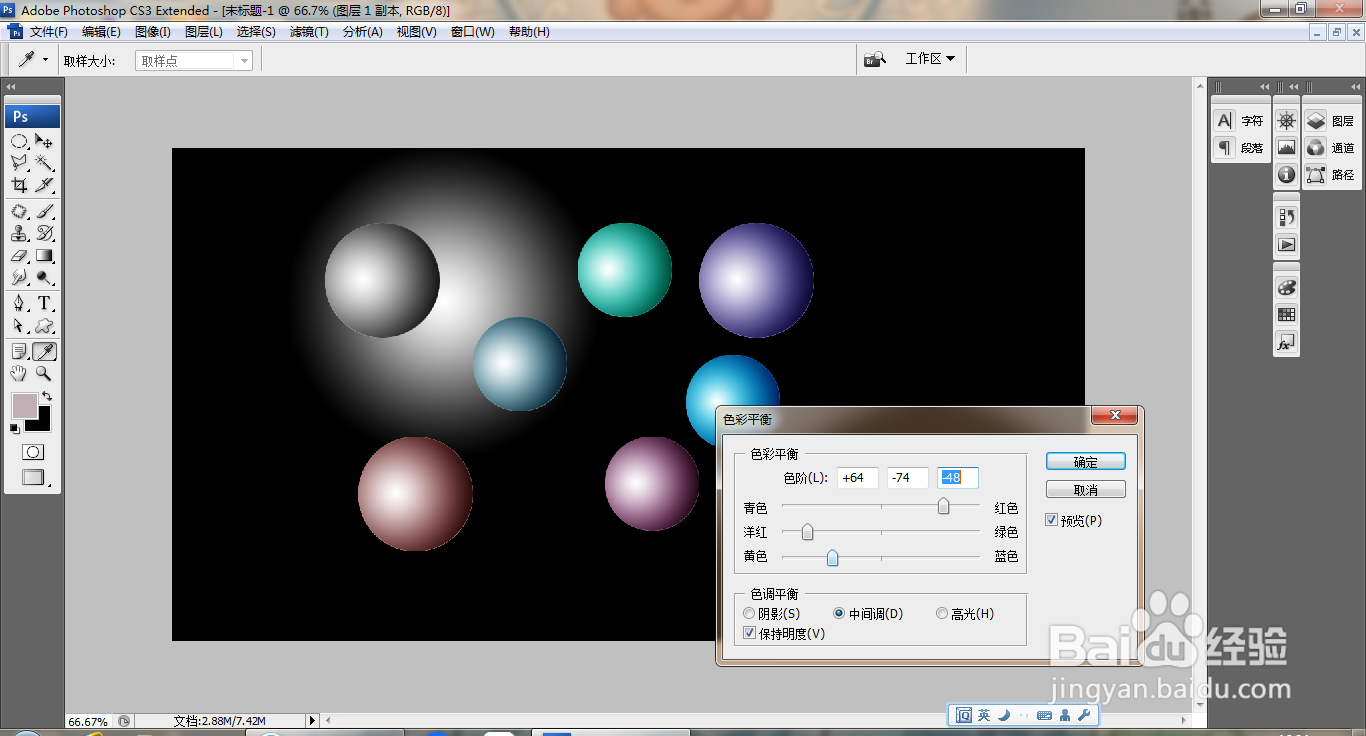
8、再次复制球体,再次执行渐变颜色填充,调整色彩平衡的色阶数值,设置色阶滑块为64,-74,-48,点击确定,如图
PS径向渐变设计小球

9、再次调整图片,如图

PS径向渐变设计小球

  • PS里面如何把路径变成选区?
  • ps加深工具在哪里
  • ps渐变色怎么调整颜色
  • PS中如何设置图层投影效果?
  • PS如何填充渐变色
  • 热门搜索
    意象的作用 野韭菜的功效与作用 监控摄像头什么牌子好 敏锐的意思 ui设计用什么软件 important是什么意思 引什么什么什么 沙发背景墙挂什么画好 leo是什么意思 转瞬即逝是什么意思