笔记本通过PIN码配置路由器方法教程

 时间:2026-04-26 08:14:16

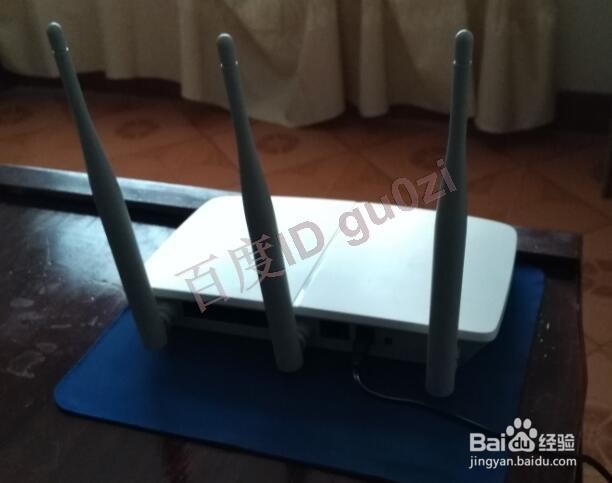
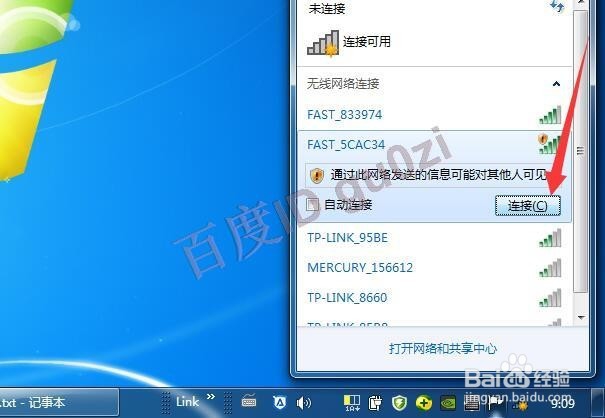
1、将新无线路由器通电后,通过笔记本连接出现的无密码的信号,
笔记本通过PIN码配置路由器方法教程

笔记本通过PIN码配置路由器方法教程

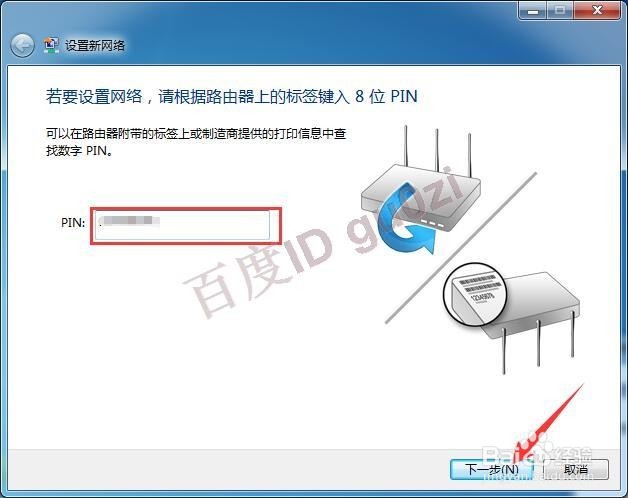
2、此时会得到操作,直接进行确定,即可,然后会要求输入PIN,

笔记本通过PIN码配置路由器方法教程

笔记本通过PIN码配置路由器方法教程

3、查看路由器背面就有了,记录下来,

笔记本通过PIN码配置路由器方法教程

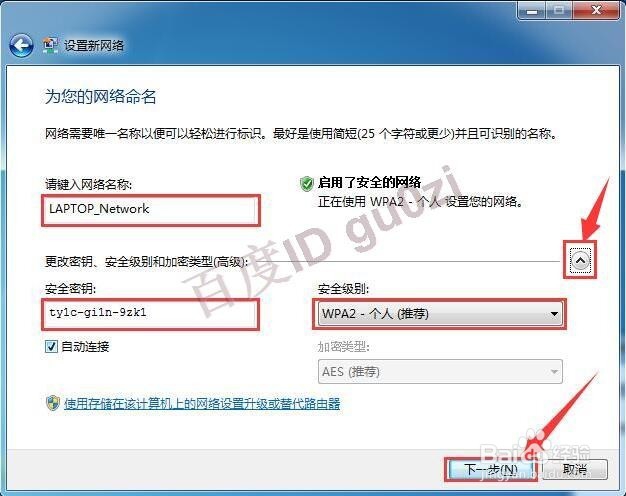
4、在成功连接上后,就可以开始配置无线路由器了,

笔记本通过PIN码配置路由器方法教程

笔记本通过PIN码配置路由器方法教程

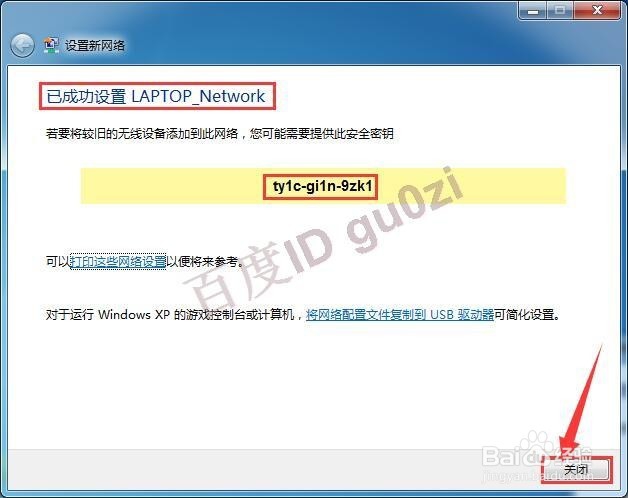
5、当提示配置成功后,其他的设置就可以通过密码来进行连接了,

笔记本通过PIN码配置路由器方法教程

6、如果这时提示没有Internet访问,则路由器还需要进行配置,

笔记本通过PIN码配置路由器方法教程

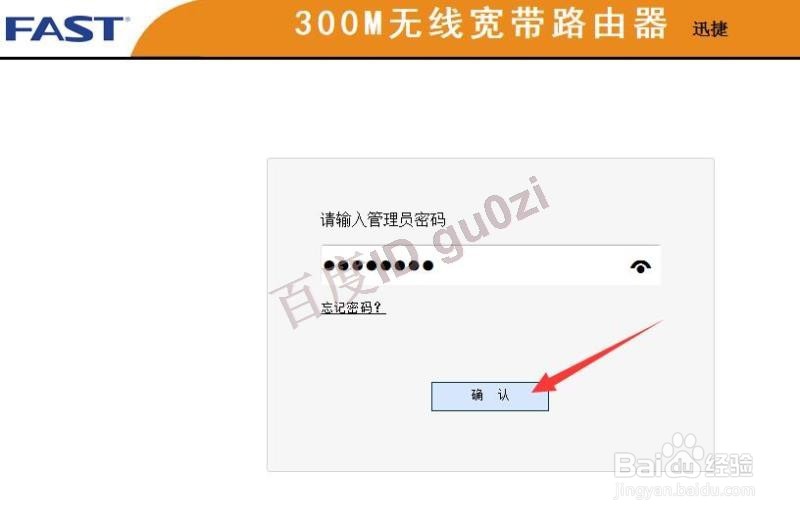
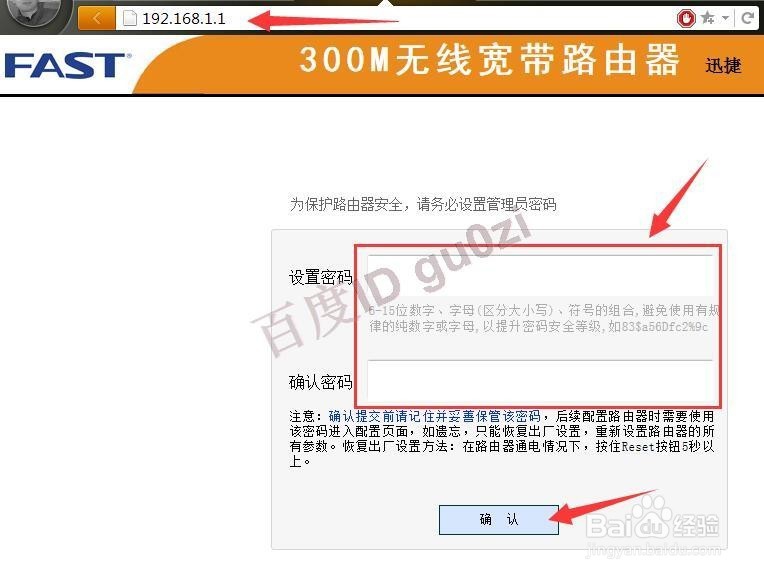
7、现在很多路由器厂商都变聪明了,为了增加安全,特意要求设置一个管理密码。
笔记本通过PIN码配置路由器方法教程

笔记本通过PIN码配置路由器方法教程

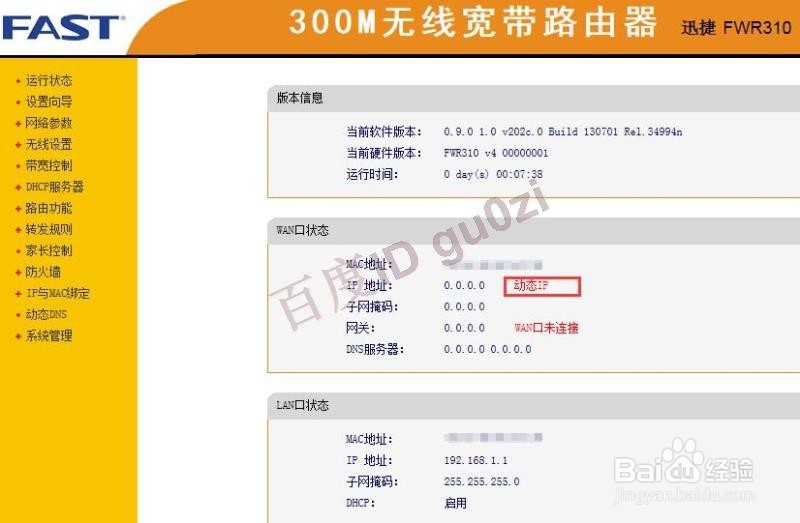
8、进入管理界面后,可根据当前网线连接情况,对WAN口的连接模式进行设定,就可以了。

20:57 2017/9/25
笔记本通过PIN码配置路由器方法教程

  • 花芯社区怎么充值金币
  • 英雄联盟如何获得盲僧
  • 沙糖桔栽种时怎么施肥?如何施壮果肥?
  • 如何快速通马桶?实测有效
  • 小草微信公众号淘客系统如何接入自定义菜单
  • 热门搜索
    女孩起名字大全免费 白萝卜汤的做法大全 初中文言文大全 产后风湿病怎么治 羊图片大全 美国汽车品牌大全 小故事大全50字 日本α片毛片大全 怎么上传视频到网上 吕剧大全