excel2016照相功能怎样添加,怎样使用?

 时间:2026-02-15 11:16:43

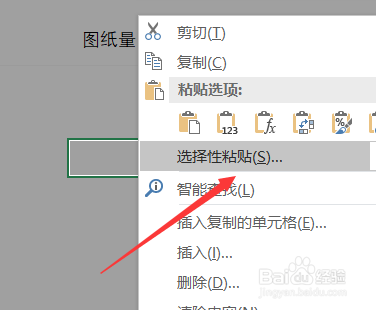
1、一般情况下我们可以先将自己想要保存为图片的一部分复制,然后在excel中某些位置,点击鼠标右键选择如图所示选项。
excel2016照相功能怎样添加,怎样使用?

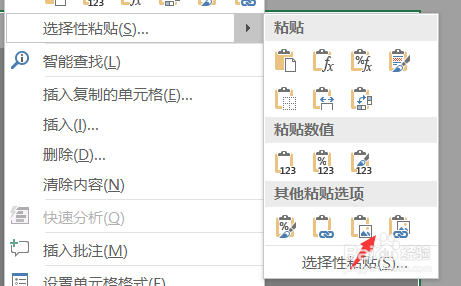
2、然后我们选择如图所示的方式,则图片即可出现。

excel2016照相功能怎样添加,怎样使用?

excel2016照相功能怎样添加,怎样使用?

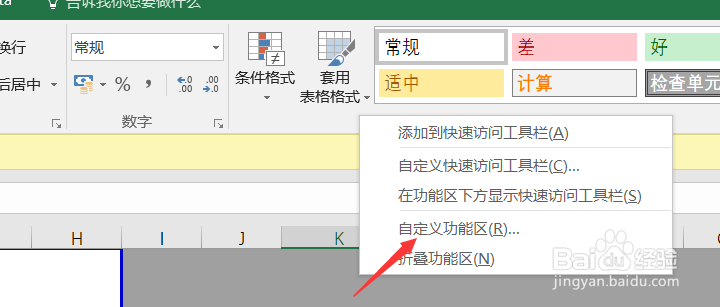
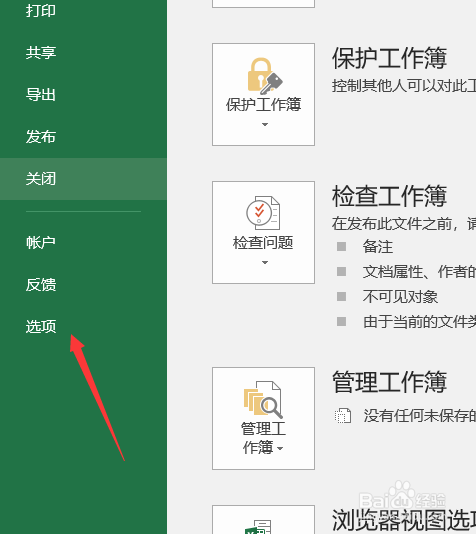
3、使用照相机选项的话,首先,照相机功能的添加我们点击excel右上角的文件,进入选项界面。
excel2016照相功能怎样添加,怎样使用?

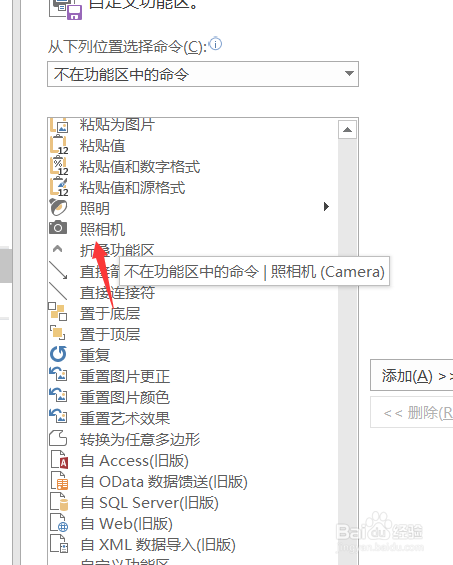
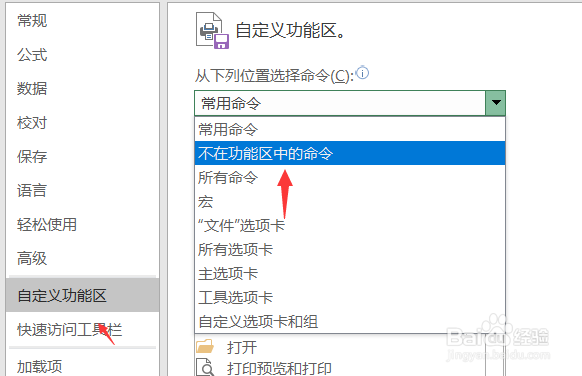
4、选择如下图所示的位置找到照相机选项,进行添加,也可以利用菜单栏鼠标右键直接添加。
excel2016照相功能怎样添加,怎样使用?

excel2016照相功能怎样添加,怎样使用?

excel2016照相功能怎样添加,怎样使用?

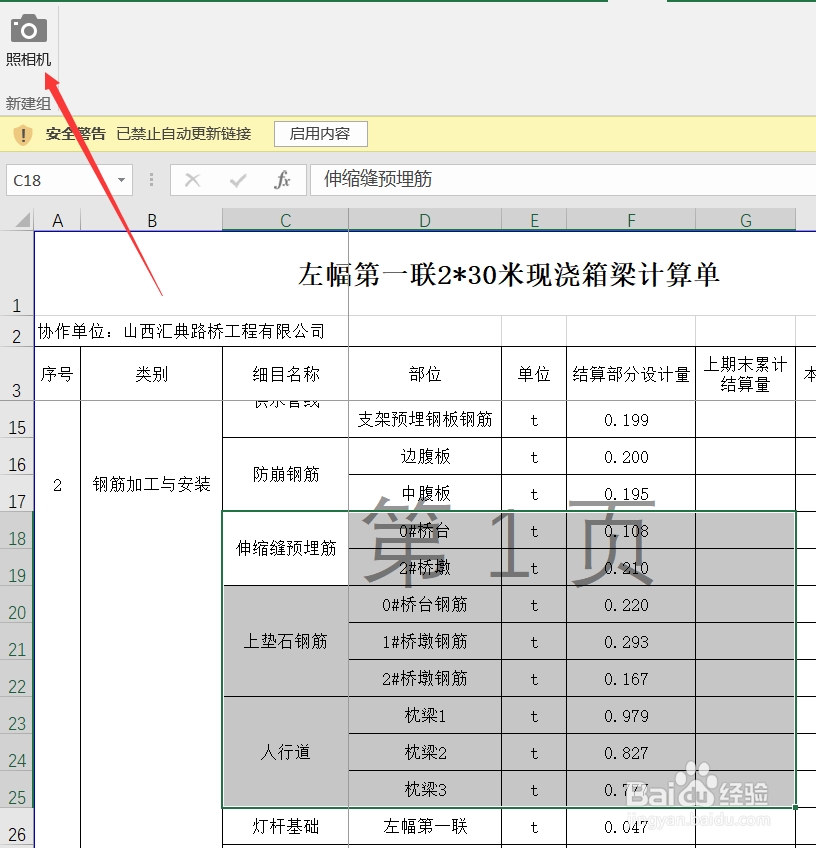
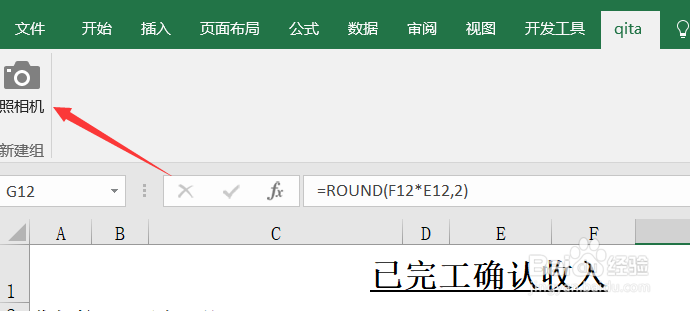
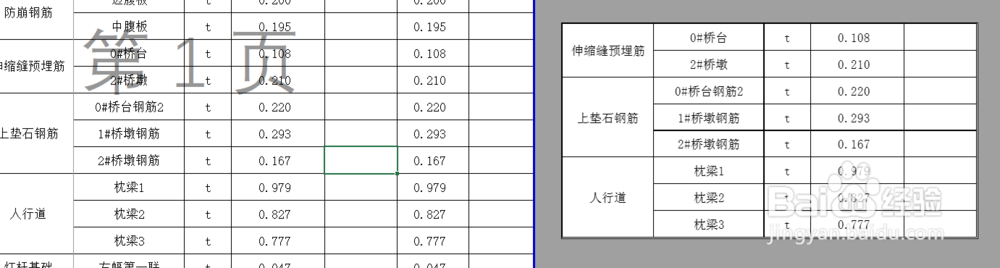
5、添加好了以后,在excel中选择要变成图片的区域,然后点击选择照相机功能。
excel2016照相功能怎样添加,怎样使用?

6、接着截图就出来了,我们可以放到excel任意位置,当我们修改原来的内容时,图片中的内容也会随之变化,希望能够对大家有帮助。
excel2016照相功能怎样添加,怎样使用?

  • excel源数据改变了,图上的数据没有改变怎么办?
  • 怎么制作数据透视表?
  • Excel如何让图表随表格筛选的数据而变化
  • excel如何自动返回众数
  • 在Excel中,数据透视表如何刷新与更改数据源
  • 热门搜索
    第一次去女方家带什么礼物 失眠多梦是什么原因 什么的池塘 一边什么一边什么 爱情是什么样子的 skin是什么意思 牙齿痛是什么原因 什么的影子 什么是兄弟 东京热是什么