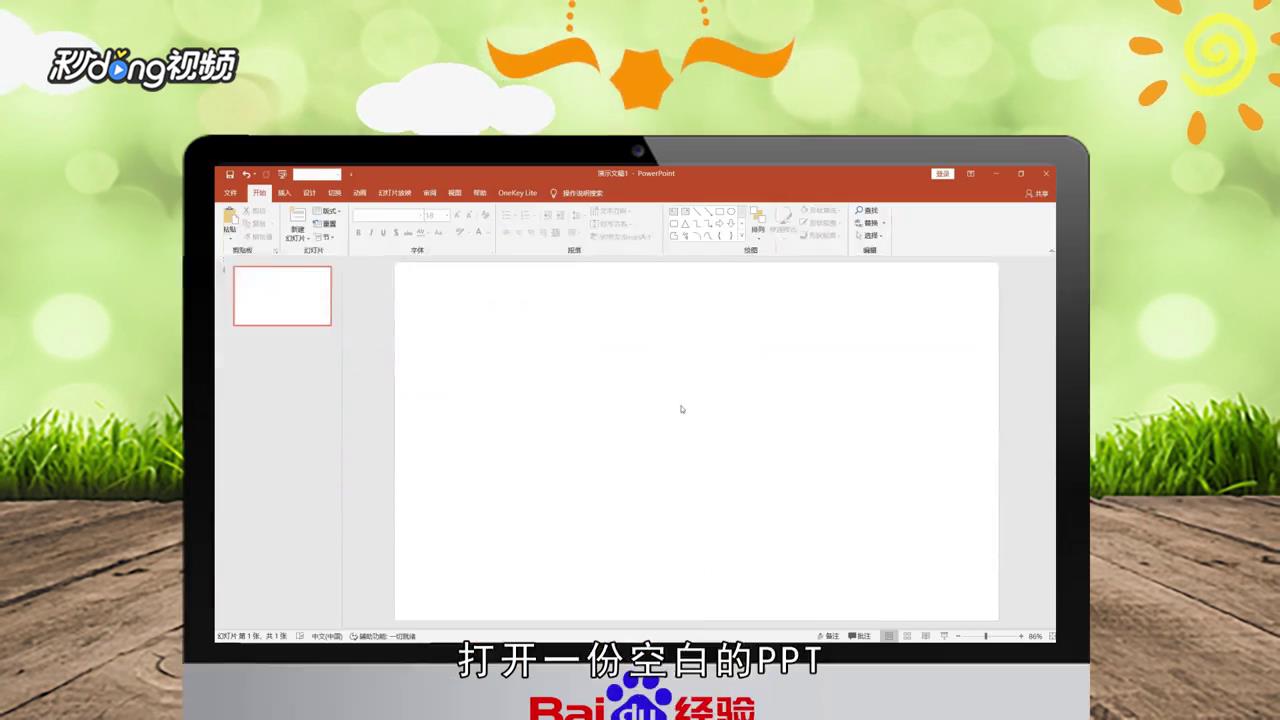
1、打开一份空白的PPT,点击插入图片。
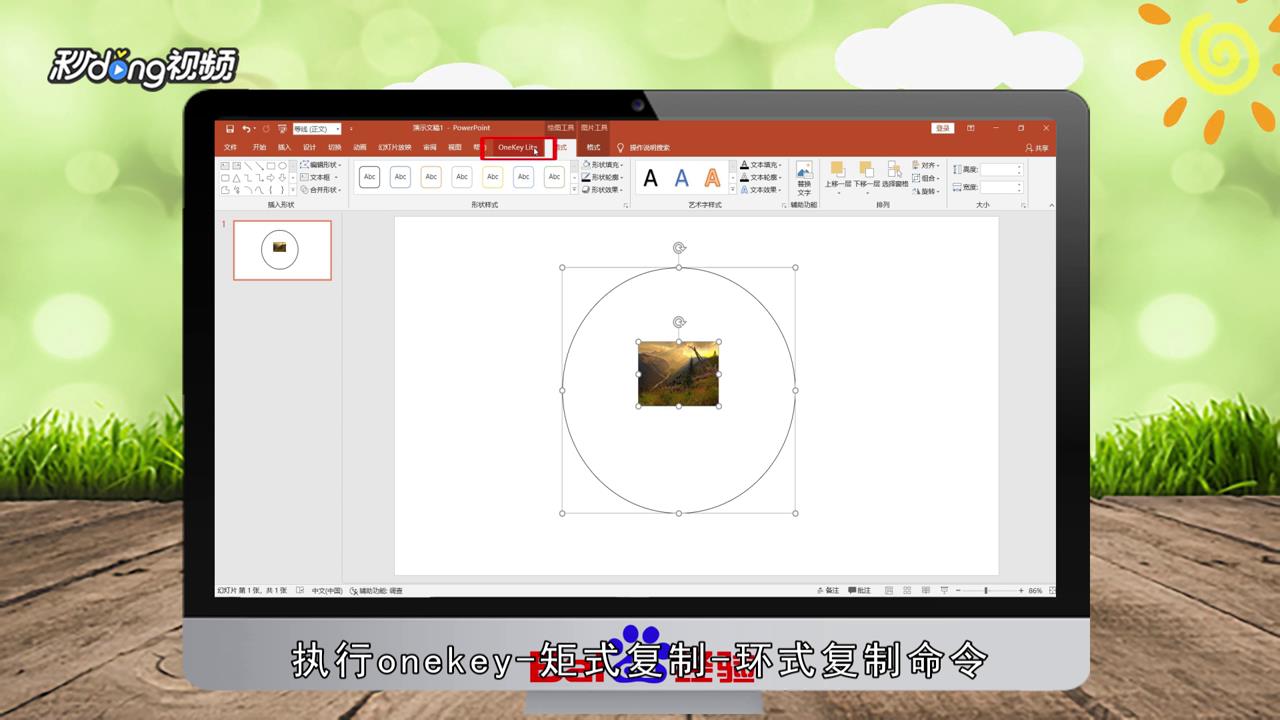
2、插入事先准备好的图片,调整其大小和位置,同样方法插入一个正圆形。

3、设置颜色为无填充,形状轮廓为黑色,执行“onekey-矩式复制-环式复制”命令。
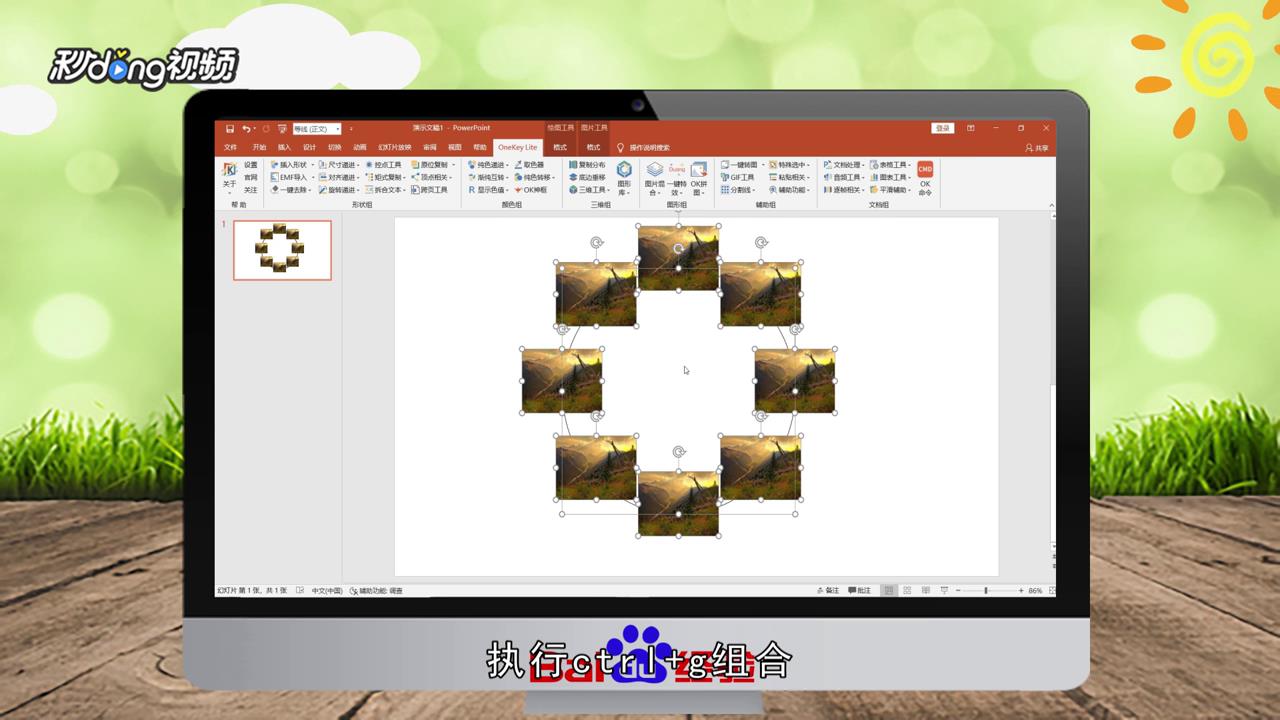
4、删除最初图片,按住ctrl+a全选,按住ctrl+g组合,执行“onekey-一键特效-微立体”命令,按shift调整大小即可。
5、总结如下。

时间:2026-04-23 07:58:50
1、打开一份空白的PPT,点击插入图片。
2、插入事先准备好的图片,调整其大小和位置,同样方法插入一个正圆形。
3、设置颜色为无填充,形状轮廓为黑色,执行“onekey-矩式复制-环式复制”命令。
4、删除最初图片,按住ctrl+a全选,按住ctrl+g组合,执行“onekey-一键特效-微立体”命令,按shift调整大小即可。
5、总结如下。
