1、打开一个需要计算平均分的EXCEL电子表格。
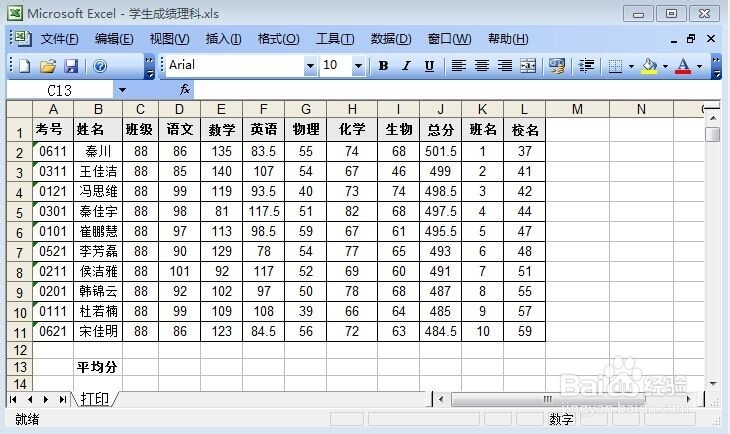
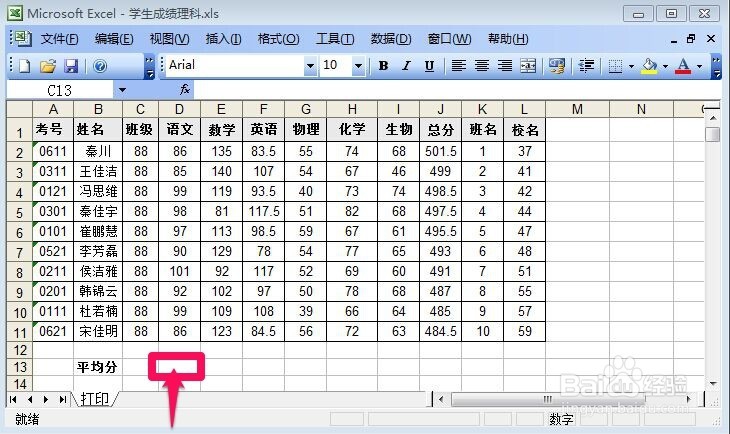
2、然后将鼠标放在需要放均分的单元格中。这里我们要计算各科的均分以及总分的平均分。
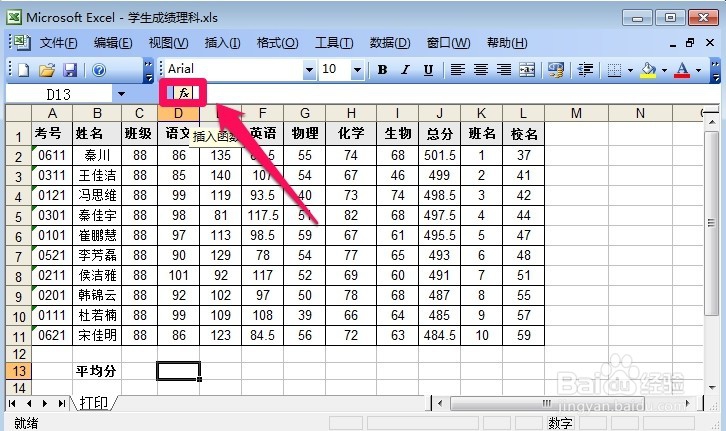
3、这里点击工具栏上的FX函数按钮。
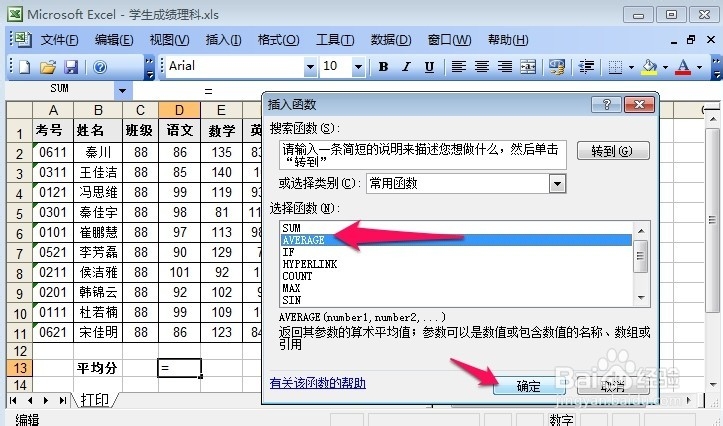
4、出现的窗口中找到AVERAGE函数点击确定。
5、然后拖动鼠标选择你要计算的所有同学的语文成绩,然后确定。
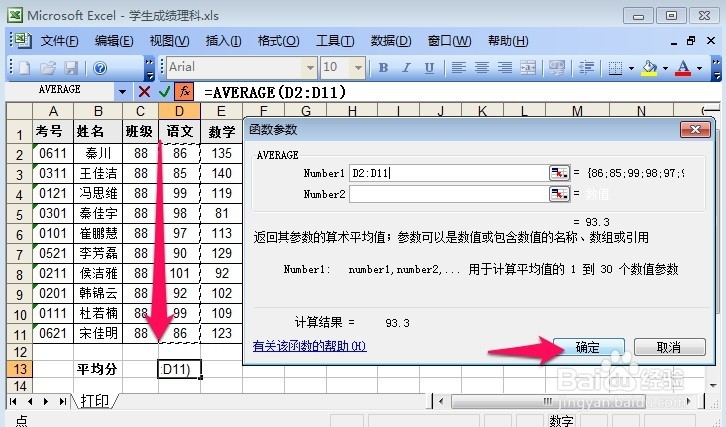
6、计算出语文的均分后然后向右拖动填充其他各科的均分。
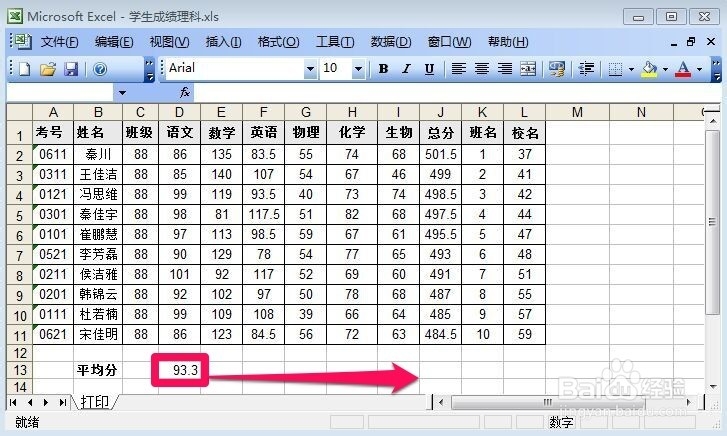
7、这样其他各科的均分就计算完成了,大家自己练习下很快就可以学会的哦。

时间:2026-04-29 20:29:34
1、打开一个需要计算平均分的EXCEL电子表格。
2、然后将鼠标放在需要放均分的单元格中。这里我们要计算各科的均分以及总分的平均分。
3、这里点击工具栏上的FX函数按钮。
4、出现的窗口中找到AVERAGE函数点击确定。
5、然后拖动鼠标选择你要计算的所有同学的语文成绩,然后确定。
6、计算出语文的均分后然后向右拖动填充其他各科的均分。
7、这样其他各科的均分就计算完成了,大家自己练习下很快就可以学会的哦。
