如何用Flash cs4制作使物体随意运动的动画

 时间:2026-02-15 01:25:26

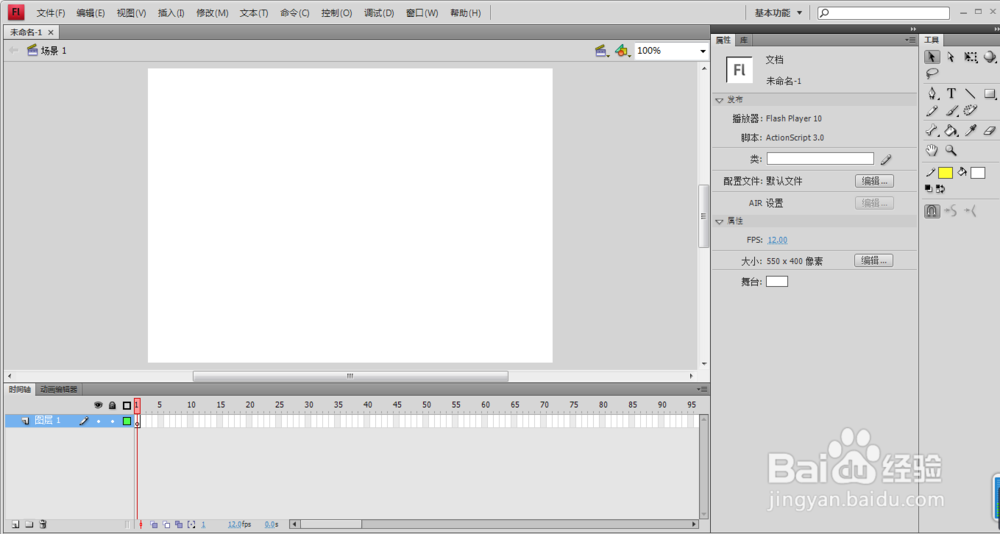
1、打开Flash cs4软件,新建一个flash文件。
如何用Flash cs4制作使物体随意运动的动画

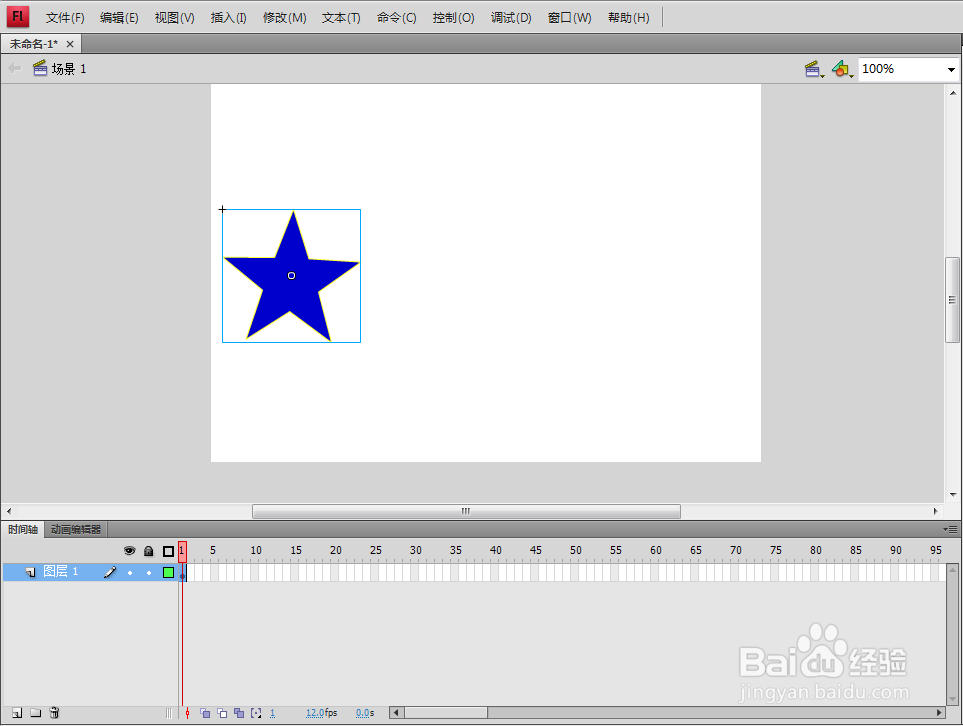
2、在默认的操作界面(图层1、第一帧)上,使用工具栏中的“多边形工具”绘制一个五角星,并将其转换为图形元件。
如何用Flash cs4制作使物体随意运动的动画

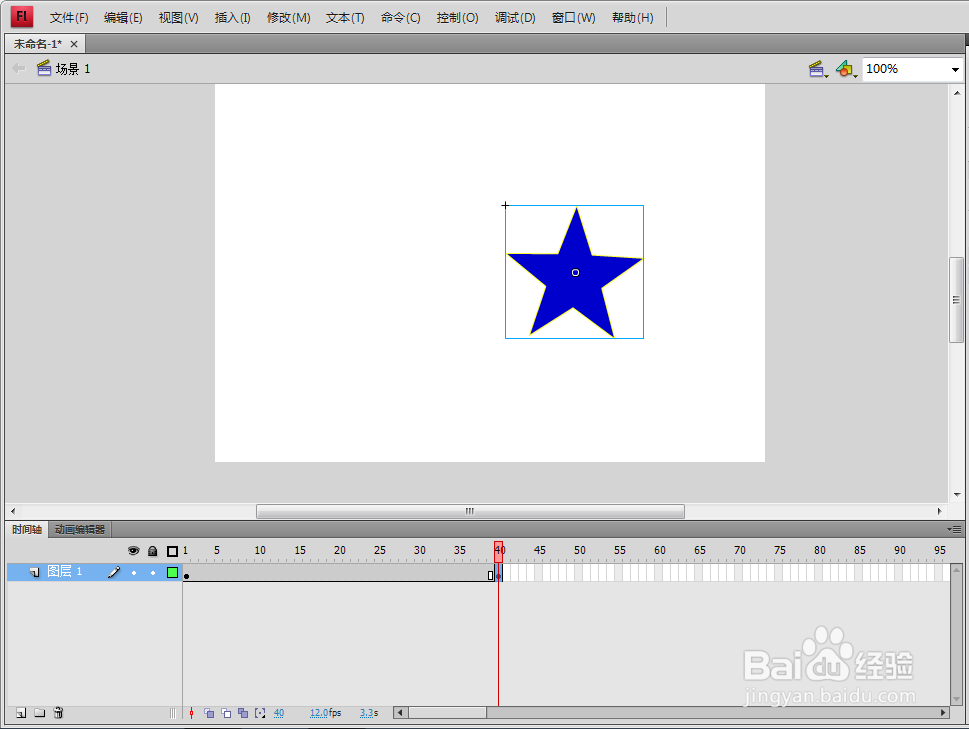
3、在图层1的第40帧处插入关键帧,并将第40帧中的五角星元件随便移动一下位置。
如何用Flash cs4制作使物体随意运动的动画

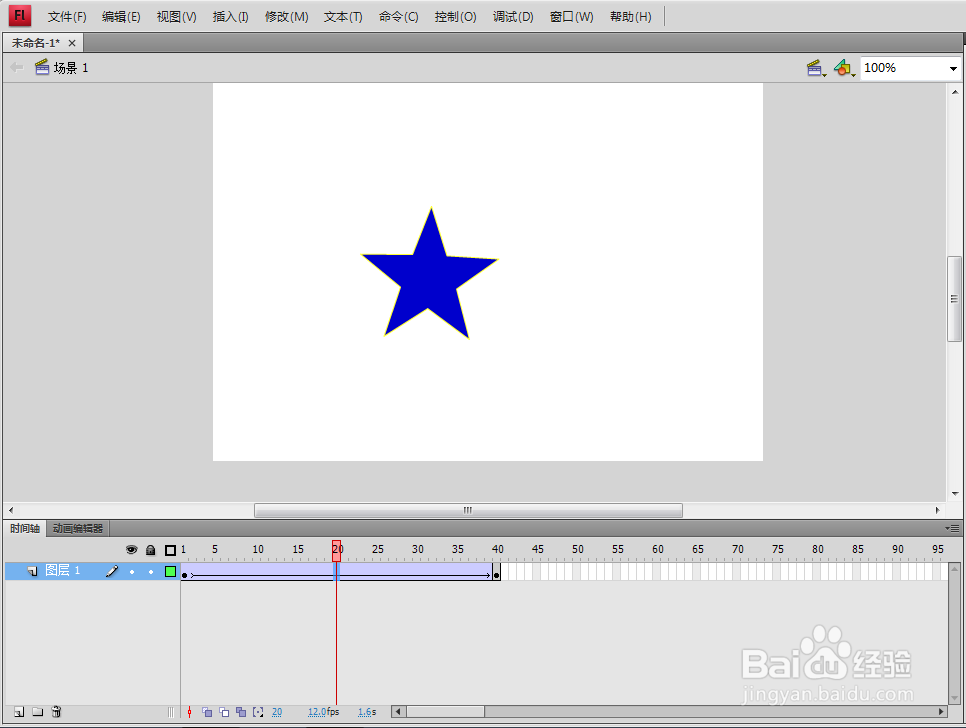
4、单击图层1中第1帧到第40帧之间的任意一帧,然后右击,选择“创建传统补间”命令。
如何用Flash cs4制作使物体随意运动的动画

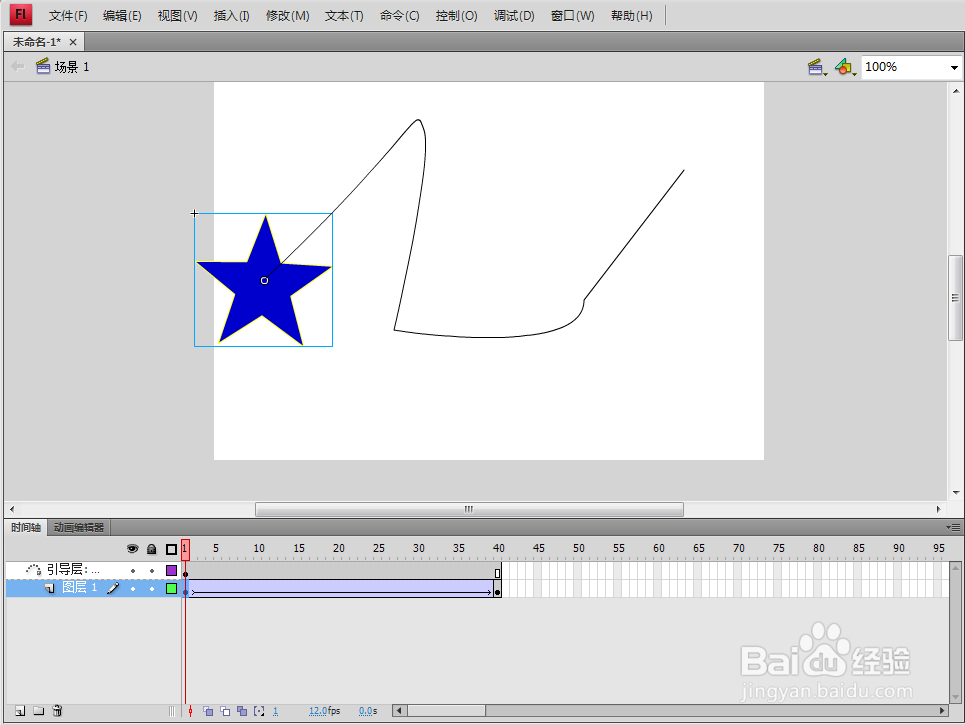
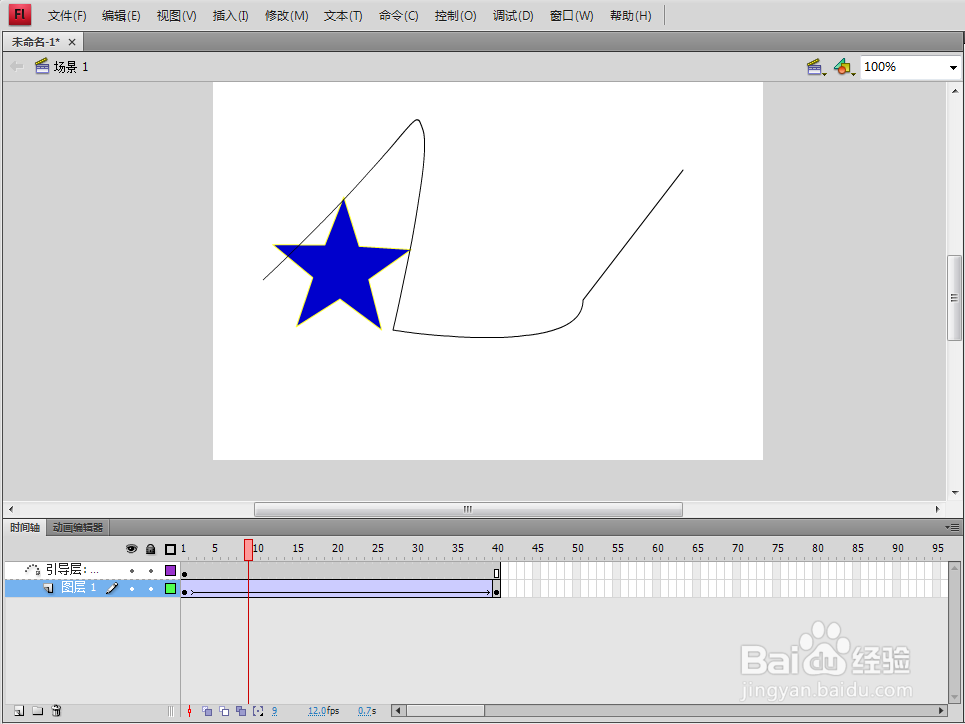
5、单击图层1,然后右击,选择添加传统运动引导层。并用“钢笔工具”在任意一帧上绘制自己想要的路径。
如何用Flash cs4制作使物体随意运动的动画

6、选择图层1的第1帧,将五角星元件的中心点移动到运动路径的起始点。

如何用Flash cs4制作使物体随意运动的动画

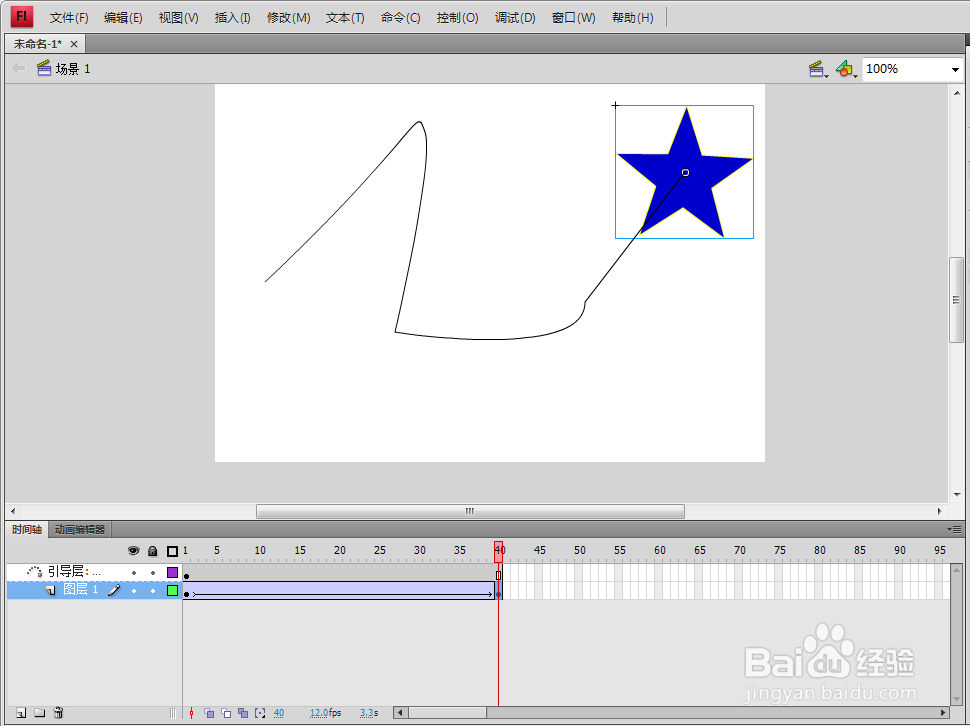
7、选择图层1的第40帧,将五角星元件的中心点移动到运动路径的终点。

如何用Flash cs4制作使物体随意运动的动画

8、执行菜单中的“控制|测试影片”(快捷键Ctrl+enter)命令,即可看到效果。

  • 如何在ppt中创建分段流程
  • div+css布局之纵向菜单的制作
  • 点火线圈短路
  • Animate如何复制对象
  • 四君子汤介绍
  • 热门搜索
    肇事逃逸怎么判 手机网速太慢怎么办 鸭舌帽怎么戴好看 白带像鼻涕一样怎么回事 智联招聘怎么样 pdf文件怎么打印 apple music怎么用 怎么绑鱼线 魅族怎么刷机 好怎么读