wps文字怎么不设置选择时显示浮动工具栏

 时间:2026-02-17 04:56:10

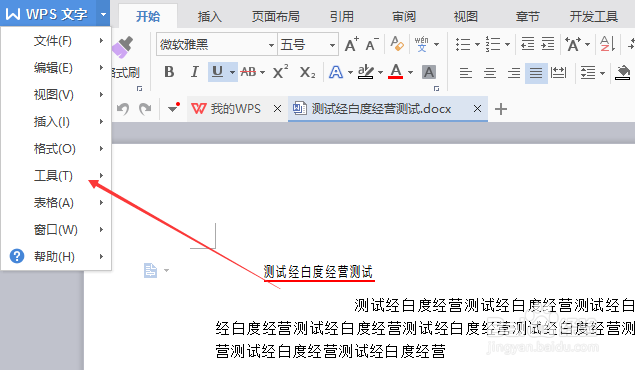
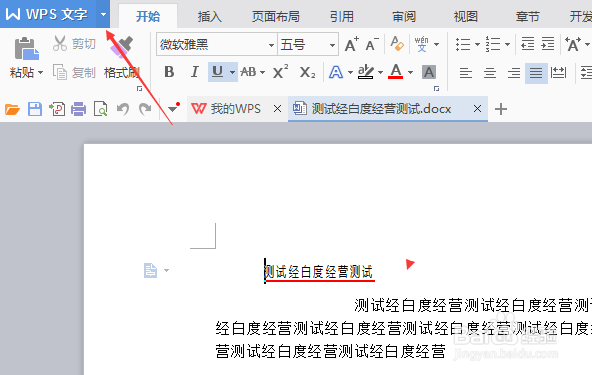
1、首先,打开一个wps文字的界面中,点击左上角中的 更多

wps文字怎么不设置选择时显示浮动工具栏

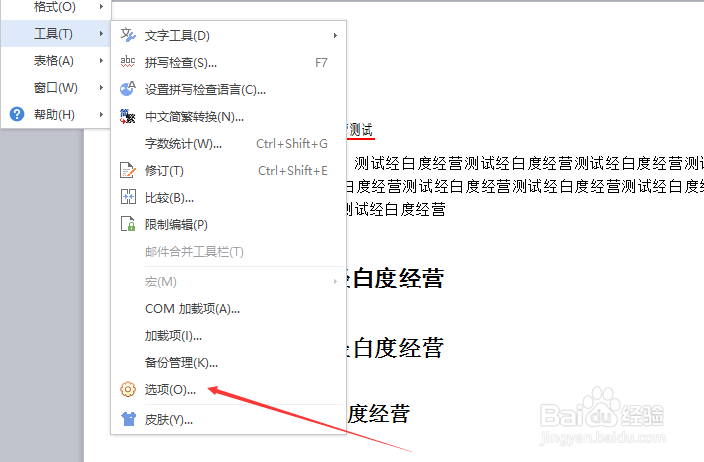
2、点击了更多选项之后,弹出了下拉菜单选中为工具

wps文字怎么不设置选择时显示浮动工具栏

3、点击了工具选项之后,弹出了下一级菜单选中为 选项

wps文字怎么不设置选择时显示浮动工具栏

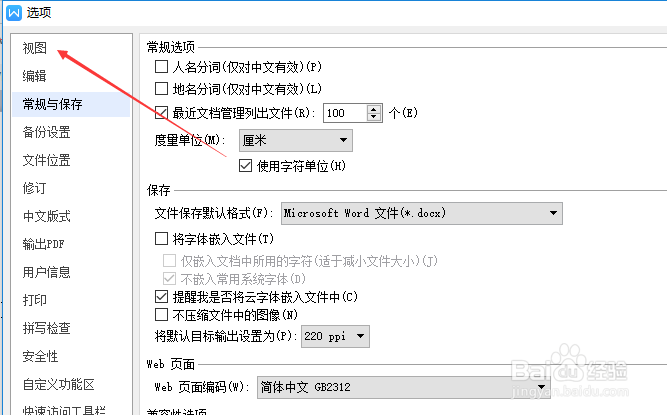
4、进入到了选项界面中,点击左侧中的  视图  选项

wps文字怎么不设置选择时显示浮动工具栏

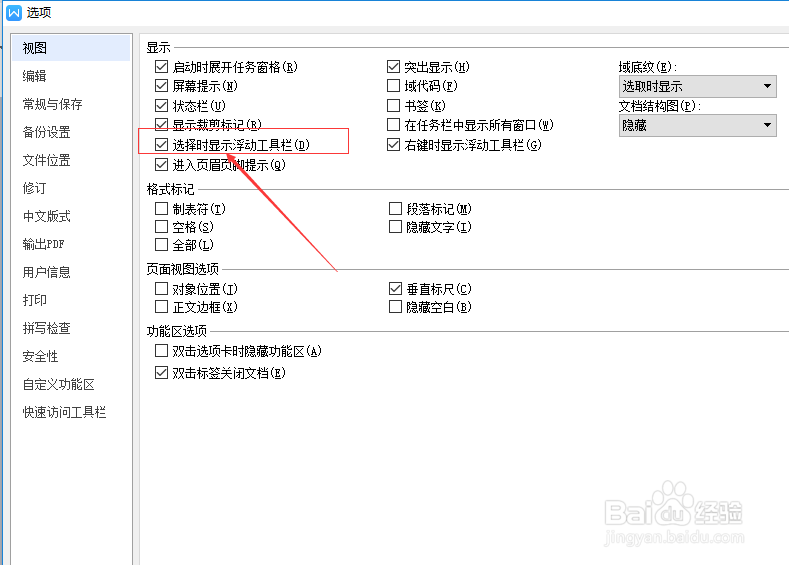
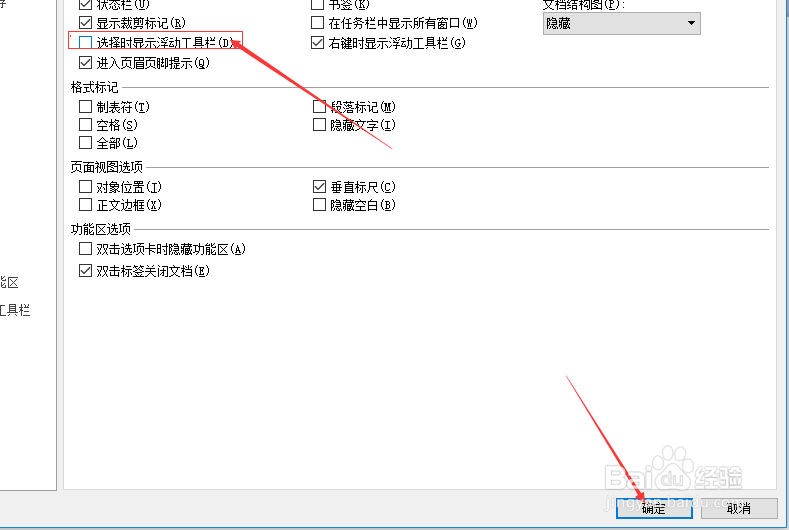
5、进入到了视图界面中,去掉 选择时显示浮动工具栏 选项勾选

wps文字怎么不设置选择时显示浮动工具栏

6、去掉 选择时显示浮动工具栏 选项勾选之后,点击 确定

wps文字怎么不设置选择时显示浮动工具栏

1、点击左上角中的 更多

选中为工具

点击左侧中的  视图  选项

去掉 选择时显示浮动工具栏 选项勾选
  • 怎么让Word选择时显示浮动工具栏
  • wps文字怎么取消右键时显示浮动工具栏?
  • wps文字选择时没有显示浮动工具栏怎么解决?
  • wps演示怎么设置选择时显示浮动工具栏?
  • wps表格选择时没有显示浮动工具栏怎么办?
  • 热门搜索
    莜怎么读 牙齿痛怎么办 火怎么画 钢笔怎么装墨囊 豆腐鱼头汤的做法 oppo手机怎么录屏 擢怎么读 格式刷怎么用 冬瓜排骨汤怎么做 二驴为什么封号