1、首先,鼠标右键点击桌面右下角“声音”图标。

2、然后,在弹出的选择框中点击“声音”选项。

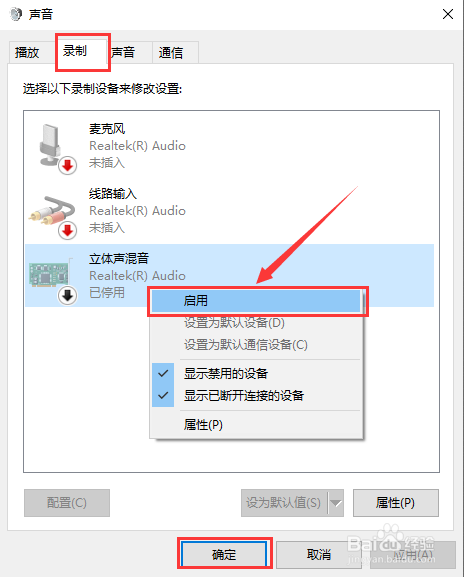
3、在弹出的对话框中,将选项卡定位到【录制】,鼠标右键点击“立体声混音”并选择“启用”。
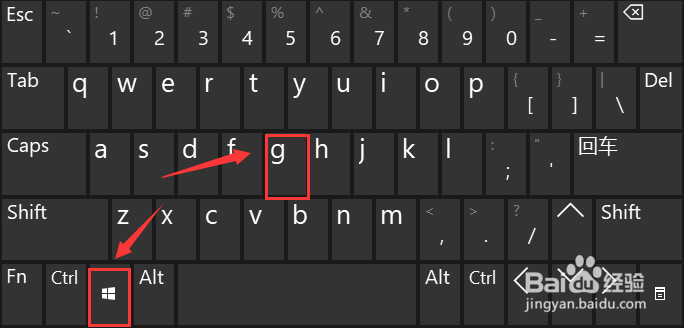
1、使用快捷键【win+G】调出录屏软件。
2、点击录屏工具栏上的“设置”。

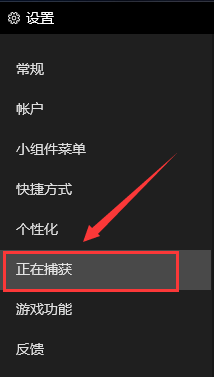
3、在弹出的选项栏左侧,选择“正在捕获”。
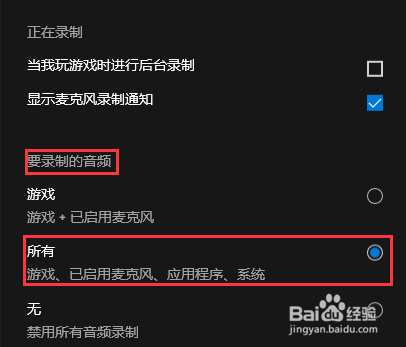
4、然后在右侧的“要录制的音频”选项卡下,将“所有”进行勾选即可。
时间:2026-04-22 17:55:17
1、首先,鼠标右键点击桌面右下角“声音”图标。
2、然后,在弹出的选择框中点击“声音”选项。
3、在弹出的对话框中,将选项卡定位到【录制】,鼠标右键点击“立体声混音”并选择“启用”。
1、使用快捷键【win+G】调出录屏软件。
2、点击录屏工具栏上的“设置”。
3、在弹出的选项栏左侧,选择“正在捕获”。
4、然后在右侧的“要录制的音频”选项卡下,将“所有”进行勾选即可。
