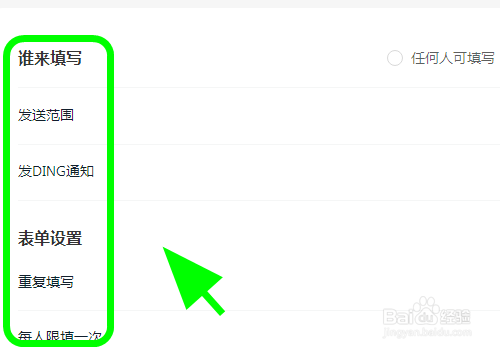
怎么使用钉钉创建办公室卫生检查表

 时间:2026-04-22 07:10:56

1、打开钉钉,点击左侧的【工作】;

怎么使用钉钉创建办公室卫生检查表

2、进入钉钉工作台,点击【智能填表】;

怎么使用钉钉创建办公室卫生检查表

3、进入创建智能填表的页面,点击【创建】;

怎么使用钉钉创建办公室卫生检查表

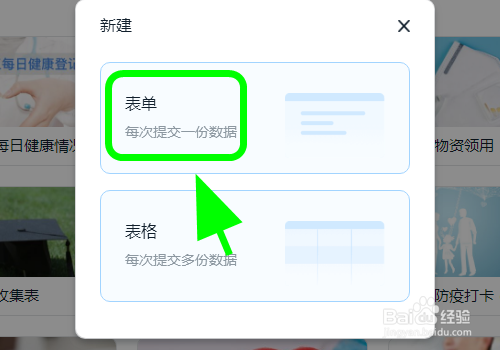
4、弹出创建格式选项,点击【表单】;

怎么使用钉钉创建办公室卫生检查表

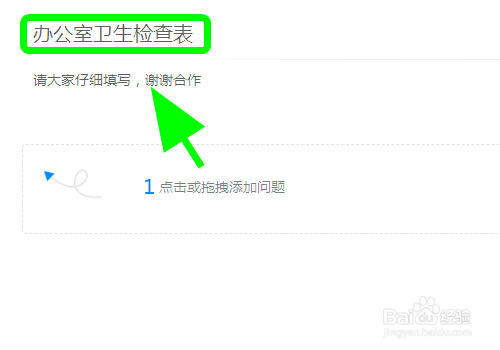
5、进入表单创建页面,点击输入【表单名称】,例如办公室卫生检查;

怎么使用钉钉创建办公室卫生检查表

6、输入完毕名称后,鼠标按住【左侧的选项】拖动到右侧页面;

怎么使用钉钉创建办公室卫生检查表

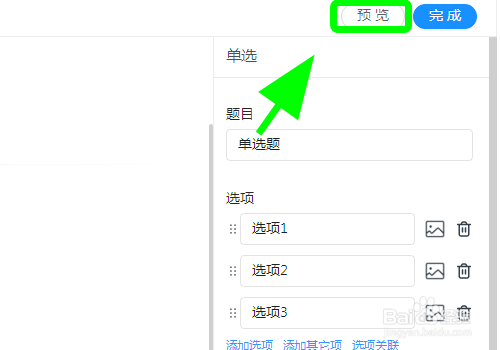
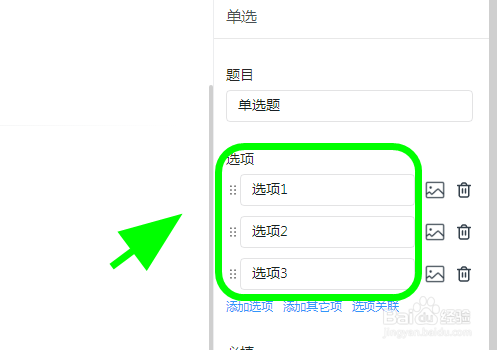
7、点击一个具体的问题,右侧弹出问题编辑框,输入【需要的问题内容】,例如选择题目的【选项】;
怎么使用钉钉创建办公室卫生检查表

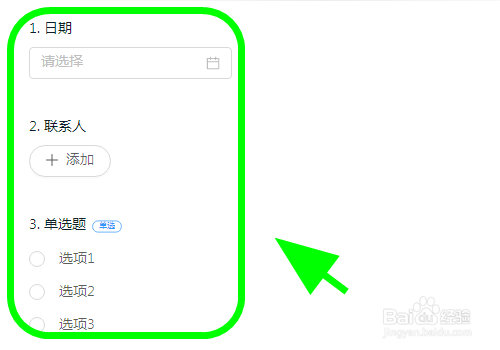
8、设置完毕题目后,点击右上角的【预览】,可以查看表单的具体情况;

怎么使用钉钉创建办公室卫生检查表

怎么使用钉钉创建办公室卫生检查表

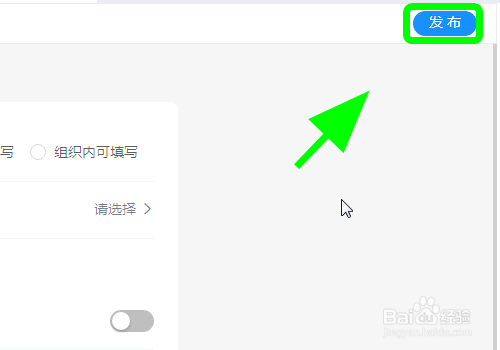
9、之后点击【发布】,进入发布设置,设置完毕发布后,就可以正常把表格发布出去了,完成钉钉创建办公室卫生检查表的操作;
怎么使用钉钉创建办公室卫生检查表

怎么使用钉钉创建办公室卫生检查表

10、以上就是【怎么使用钉钉创建办公室卫生检查表】的步骤,感谢阅读。

  • 钉钉怎么设置考勤排班
  • 钉钉分组管理如何设置
  • 钉钉OA审批如何将联系人设置为抄送人
  • 手机钉钉如何新建分组?
  • 钉钉如何设置员工的角色/岗位
  • 热门搜索
    游标卡尺的读数方法 包皮长怎么戴安全套 家常食谱 癫痫病的治疗方法 鲍鱼的家常做法 孩子发烧39度怎么办 欣奕除疤效果怎么样 多用电表的读数方法 借方和贷方怎么区别 醋溜土豆丝的家常做法