如何用PS快速设计复古照片

 时间:2026-04-23 02:45:49

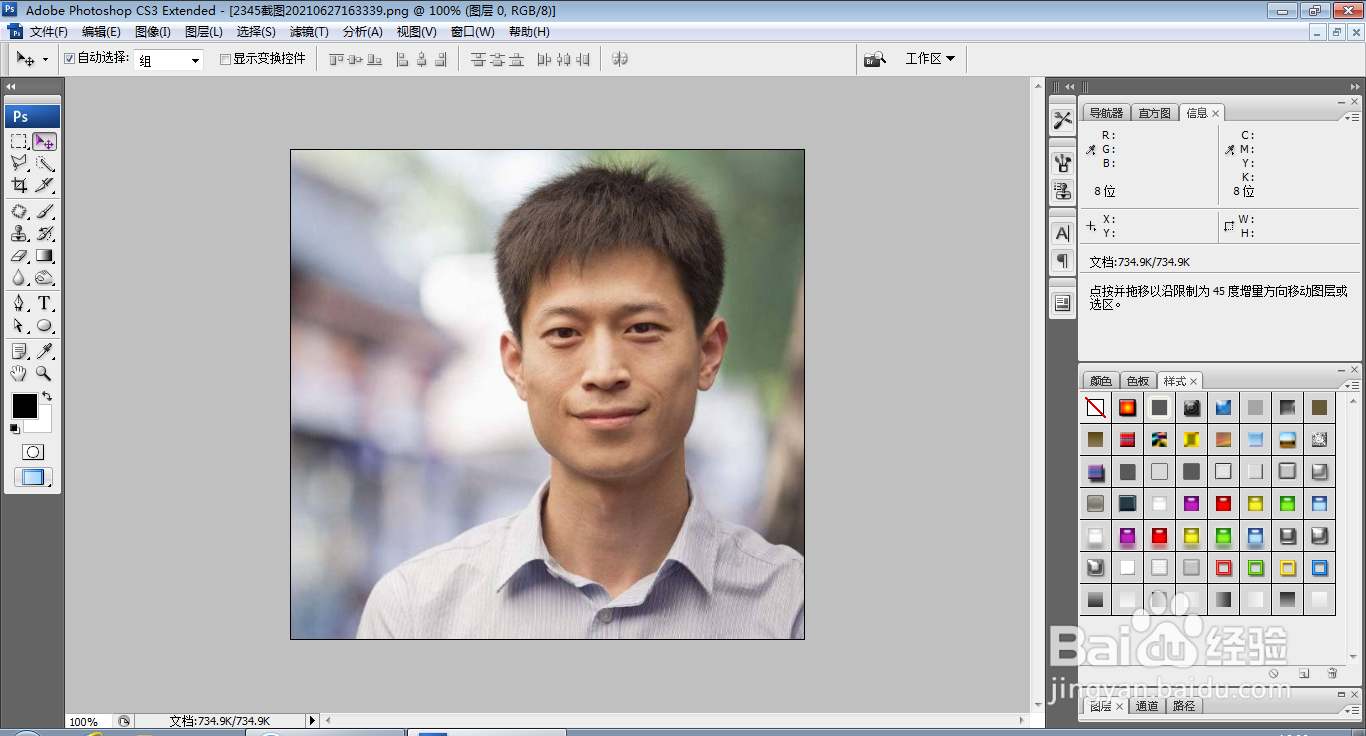
1、打开PS,按ctrl+O打开一张图片,如图
如何用PS快速设计复古照片

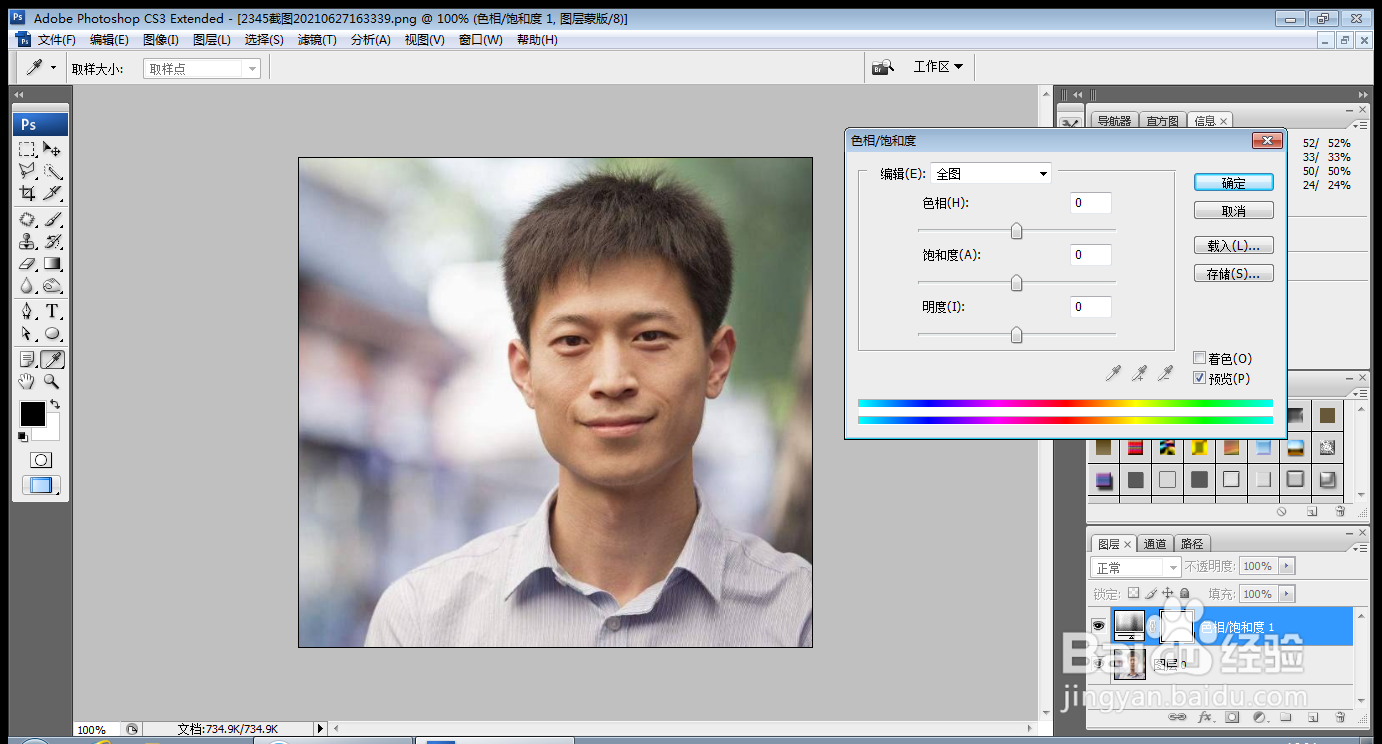
2、新建色彩饱和度调整图层,设置色相为0,饱和度为0,明度为0,点击确定,如图

如何用PS快速设计复古照片

3、新建曝光度调整图层,设置曝光度为-0.64,点击确定,如图

如何用PS快速设计复古照片

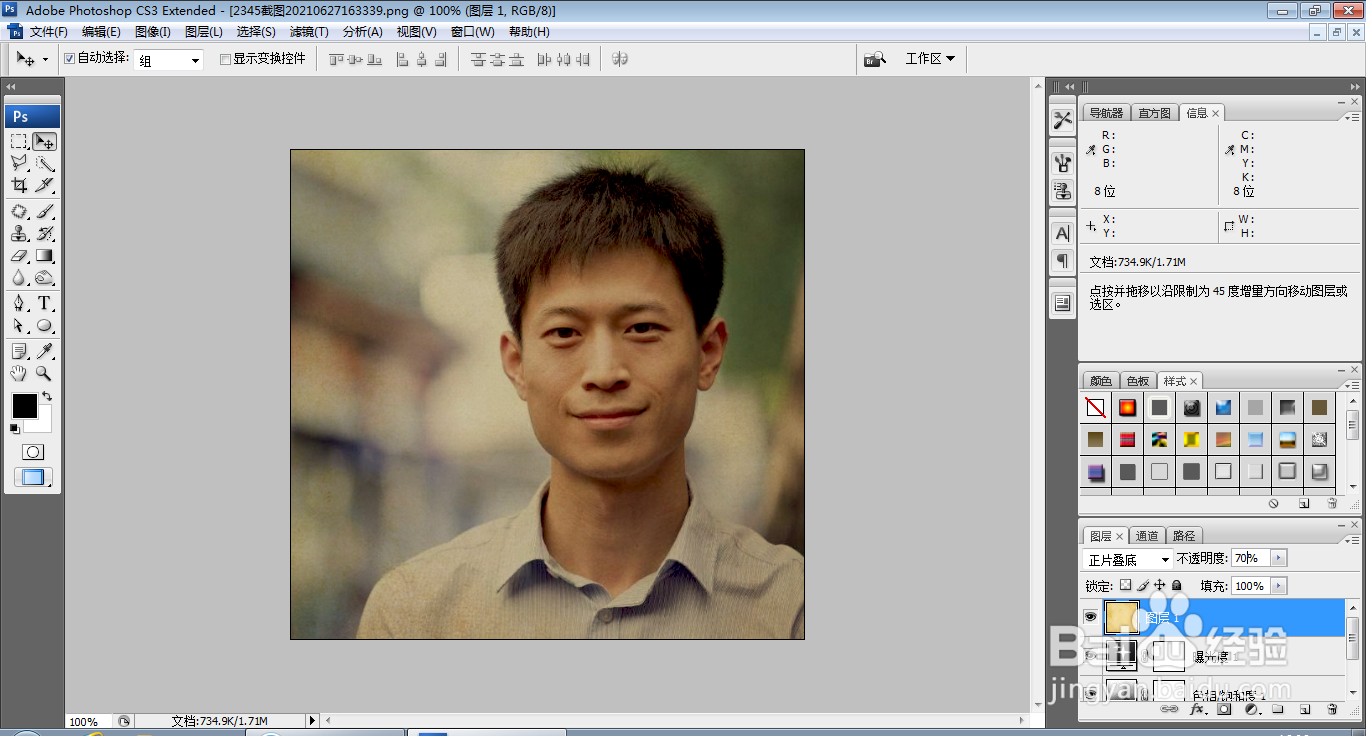
4、再次打开一张复古照片素材,设置图层混合模式为正片叠底,如图

如何用PS快速设计复古照片

5、新建图层,填充灰色,选择滤镜,杂色,添加杂色,设置数量为160%,点击确定,如图

如何用PS快速设计复古照片

6、设置图层混合模式为颜色减淡,设置不透明度为17%,点击确定,如图

如何用PS快速设计复古照片

7、再次打开复古照片素材,设置图层混合模式为滤色,如图

如何用PS快速设计复古照片

8、再次打开一张复古照片素材,设置图层混合模式为滤色,设置不透明度为50%,点击确定,如图

如何用PS快速设计复古照片

9、选择横排文字工具,输入字体,调整字号大小,调整字体颜色为黑色,如图

如何用PS快速设计复古照片

  • ps如何画渐变线条
  • Photoshop如何急速地将准备好的文字刻入图片上
  • PS设计折纸字效果
  • ps图片怎么添加白色到透明的渐变
  • ps怎么添加蒙版
  • 热门搜索
    幸运魔锤怎么获得 脚指甲变厚怎么办 烟台长岛旅游攻略 感冒可以吃什么水果 护手霜可以擦脸吗 昆明景区 上海旅游高等专科学校 剖腹产后多久可以洗头 凉拌鸡脚的做法 通知怎么写范文