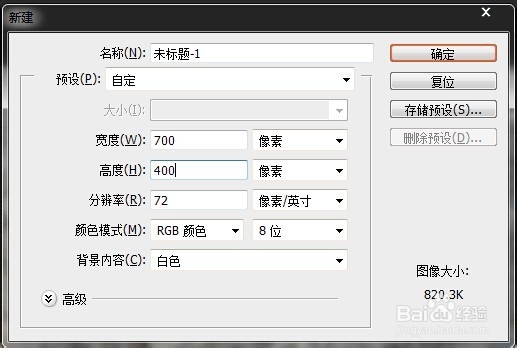
1、新建个文件(700*400),然后如图设置前背景色,做径向渐变,效果如图:

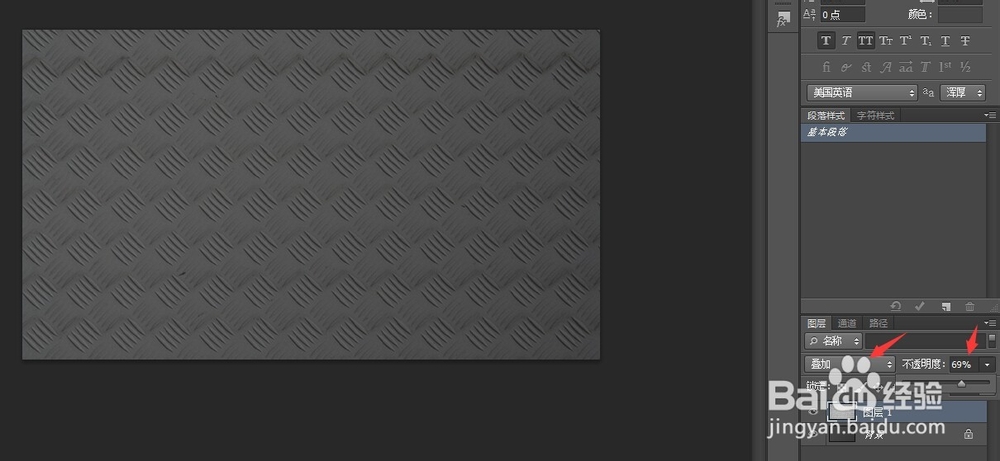
2、然后先后引入“白钻金属板纹理”和“裂纹地表”的素材,如图设置

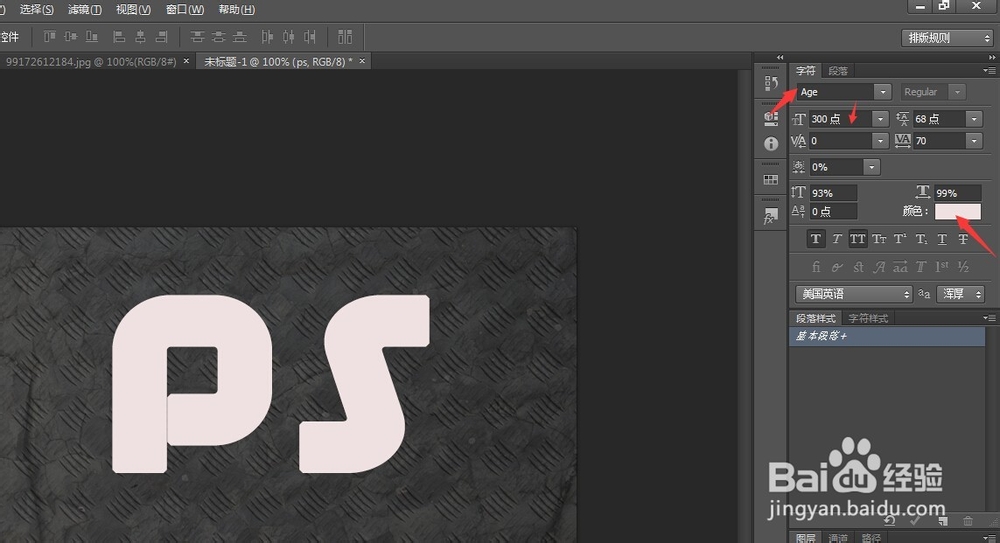
3、输入文字“ps”,如图:
4、文字填充为“0%”,然后执行“图层-图层样式-混合选项-描边”,按如图设置

5、右键单击文字图层选择“复制图层”并将文字图层设置为不可见。右键单击文字副本图层,选择“栅格化图层样式”,然后在复制副本图层

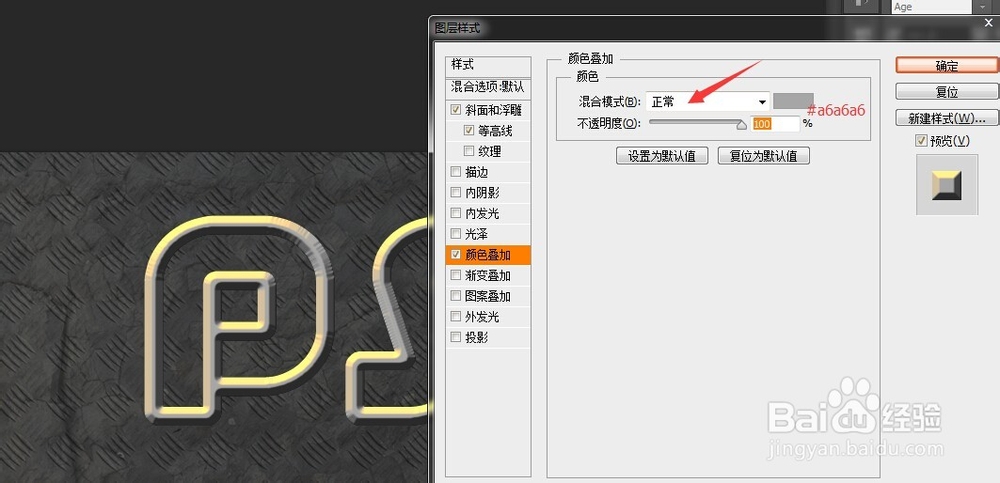
6、双击文字副本2图层,在图层样式面板中设置图层样式,如图逐项设置


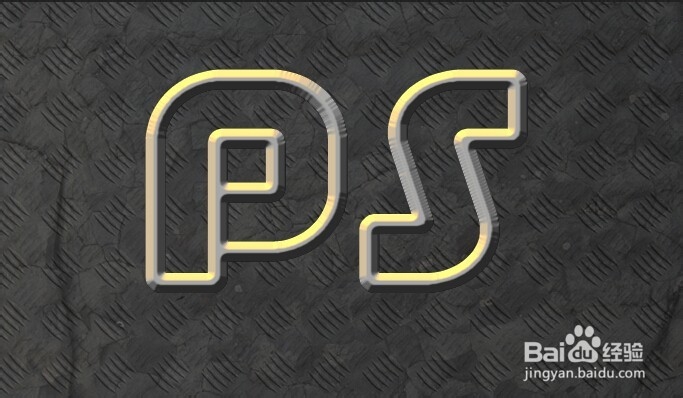
7、这样就做好了金属文字的效果
时间:2026-04-23 03:27:09
1、新建个文件(700*400),然后如图设置前背景色,做径向渐变,效果如图:
2、然后先后引入“白钻金属板纹理”和“裂纹地表”的素材,如图设置
3、输入文字“ps”,如图:
4、文字填充为“0%”,然后执行“图层-图层样式-混合选项-描边”,按如图设置
5、右键单击文字图层选择“复制图层”并将文字图层设置为不可见。右键单击文字副本图层,选择“栅格化图层样式”,然后在复制副本图层
6、双击文字副本2图层,在图层样式面板中设置图层样式,如图逐项设置
7、这样就做好了金属文字的效果
