1、先让光标停留在要添加上标和下标的字符右侧。
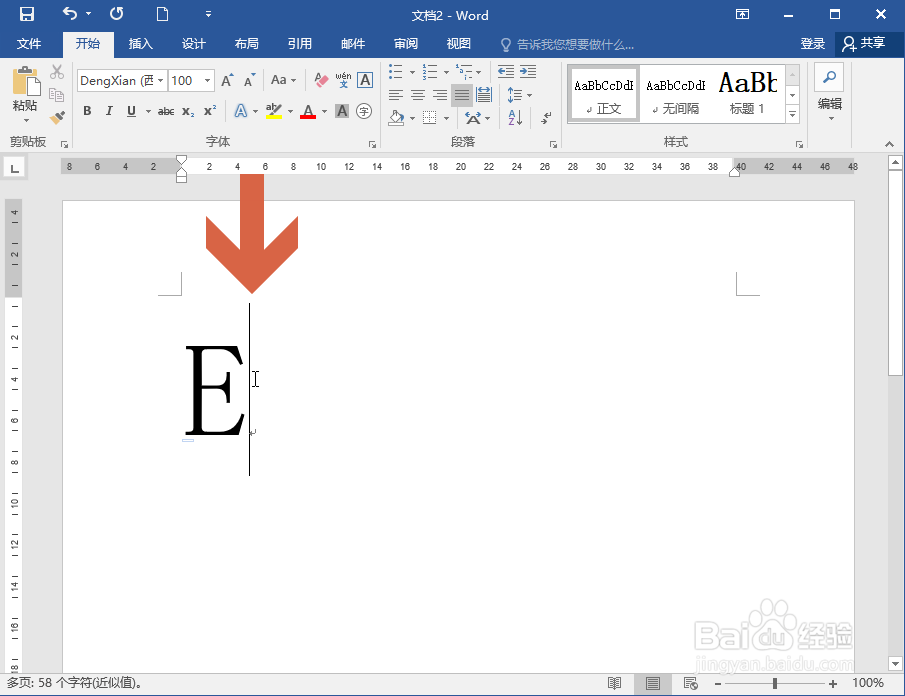
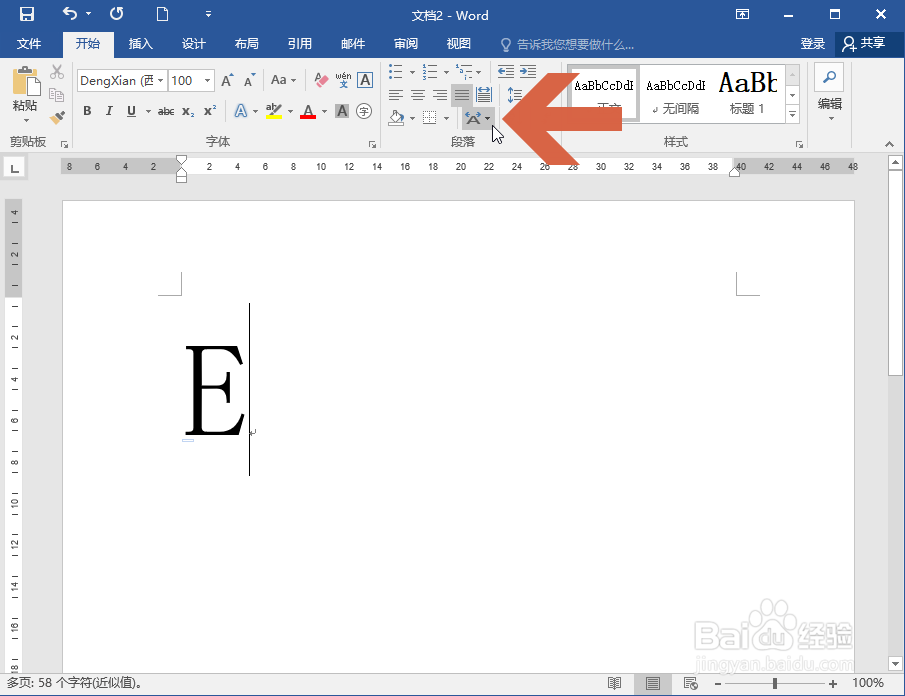
2、点击开始选项卡中图示的中文版式按钮。阅获
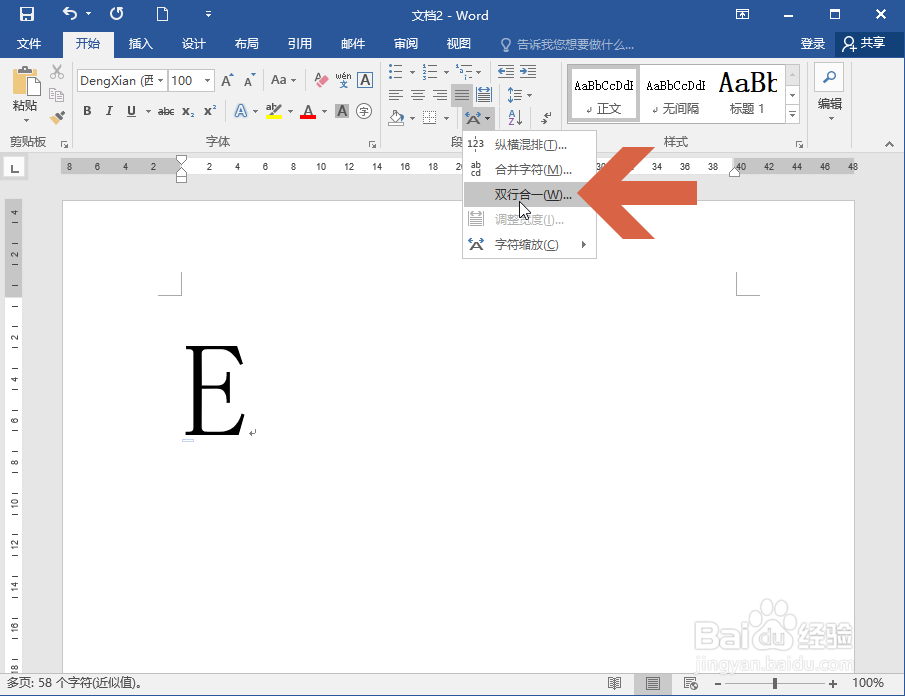
3、在弹出的菜单中点击【双行合一】选项。
4、在弹出的双行合一对话框中先输入上标。
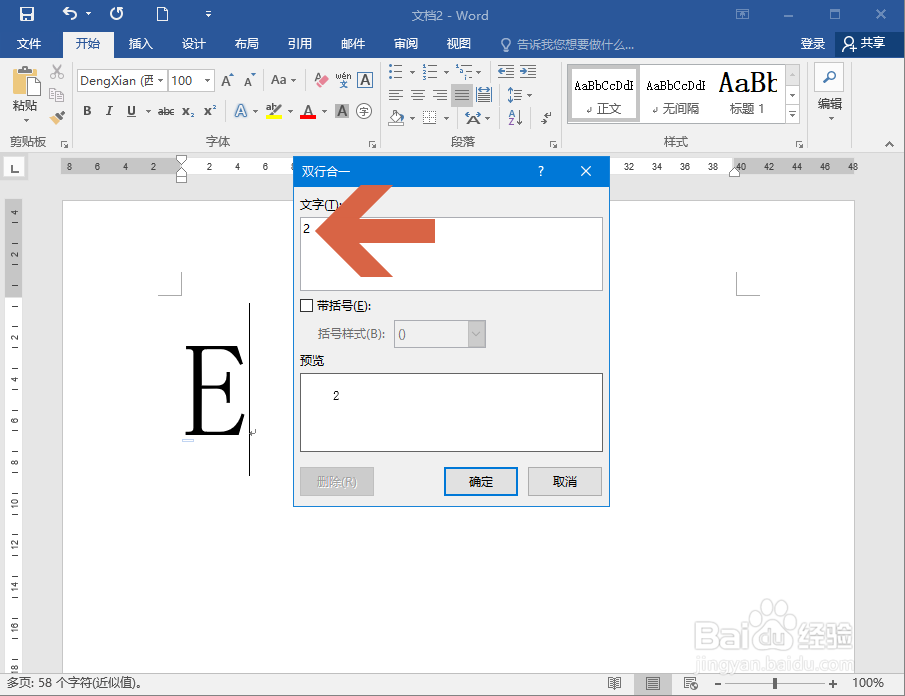
5、然后添加一个空格,再输入下标。
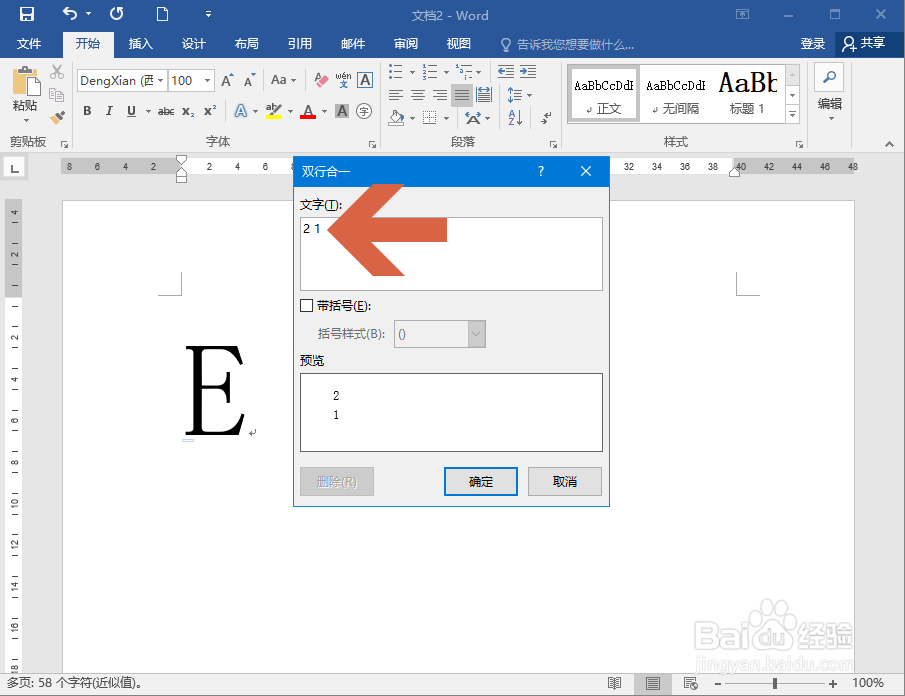
6、点击确定按钮。
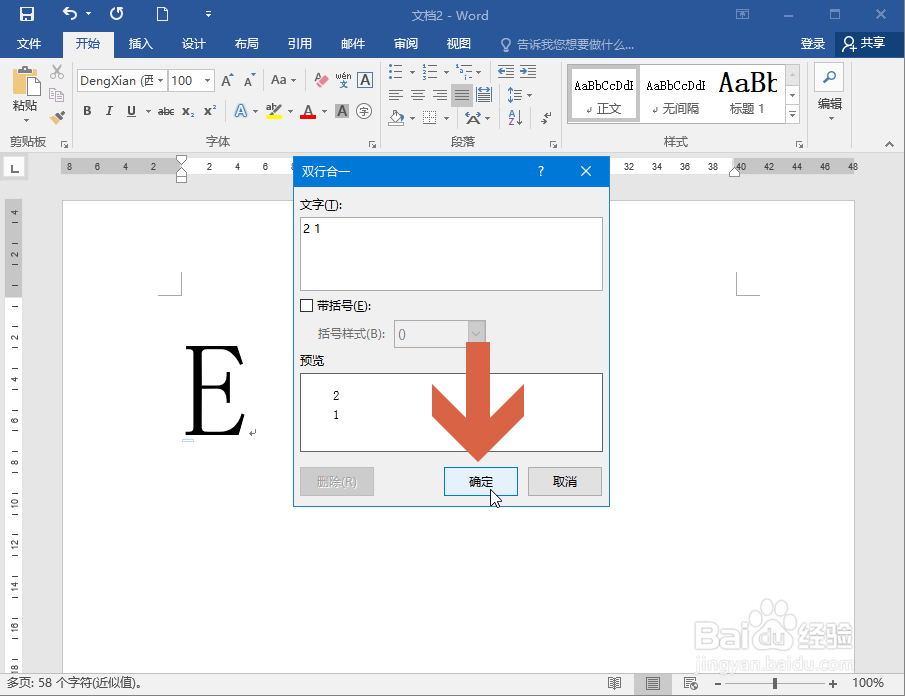
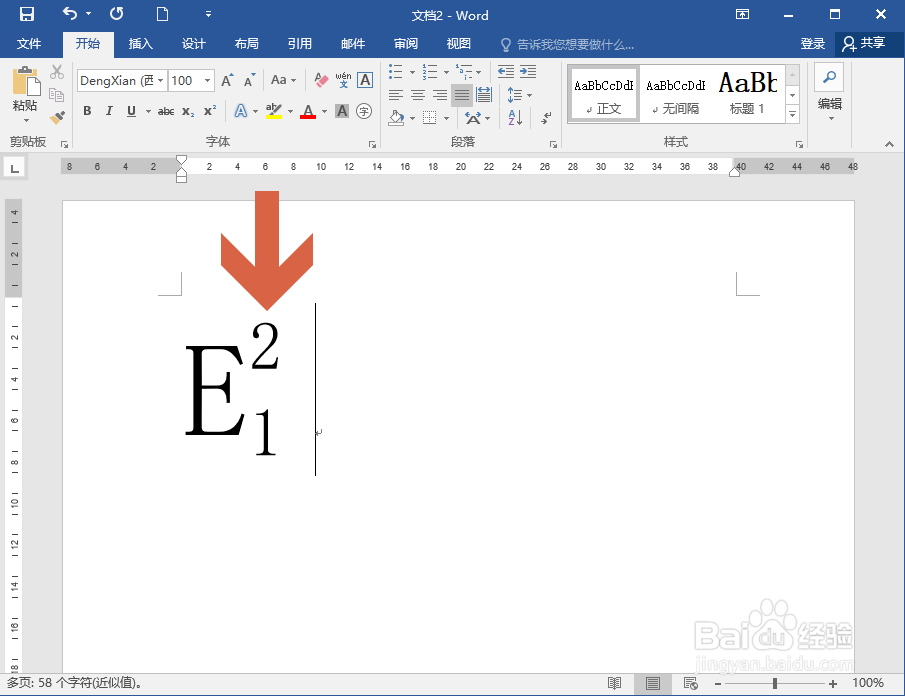
7、这样,Word2016中的上标和下标就排列在一条直线匠争上痕温捕了。
时间:2026-04-26 11:26:59
1、先让光标停留在要添加上标和下标的字符右侧。
2、点击开始选项卡中图示的中文版式按钮。阅获
3、在弹出的菜单中点击【双行合一】选项。
4、在弹出的双行合一对话框中先输入上标。
5、然后添加一个空格,再输入下标。
6、点击确定按钮。
7、这样,Word2016中的上标和下标就排列在一条直线匠争上痕温捕了。
