u深度pe装机工具使用教程

 时间:2026-04-22 07:25:20

1、我们将U盘接入电脑,然后开机,选择启动方式为U盘。
u深度pe装机工具使用教程

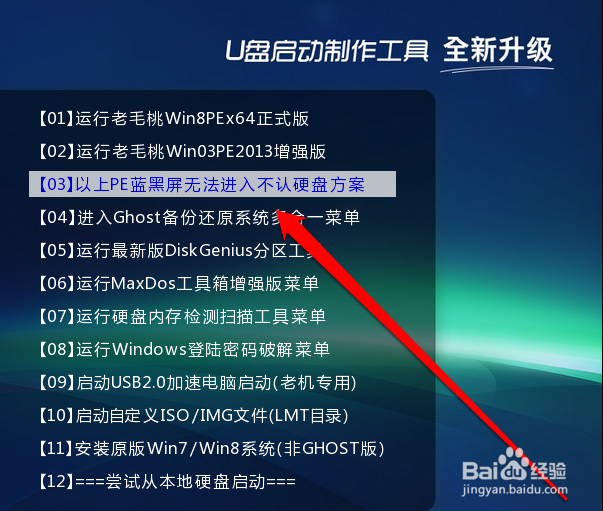
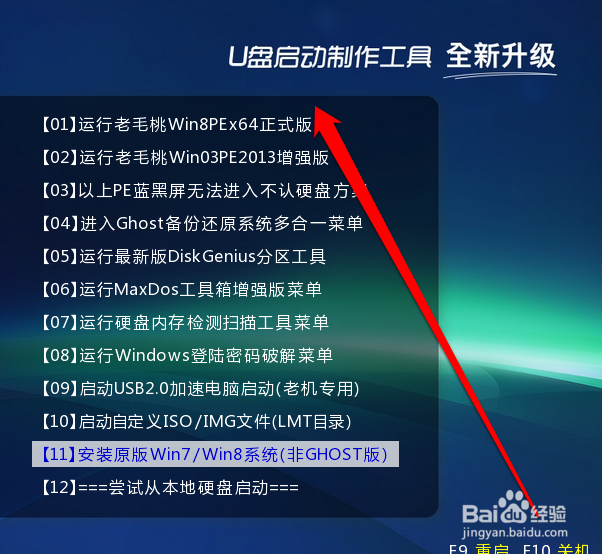
2、如果发现U盘引导后,是蓝屏或者不认盘的情况下,选择此项目。

u深度pe装机工具使用教程

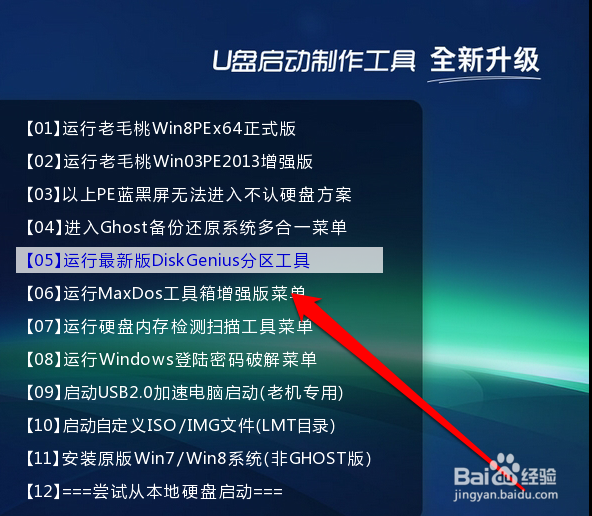
3、如果电脑系统没有分区,我们在U盘的引导页面,点击分区工具进行分区。

u深度pe装机工具使用教程

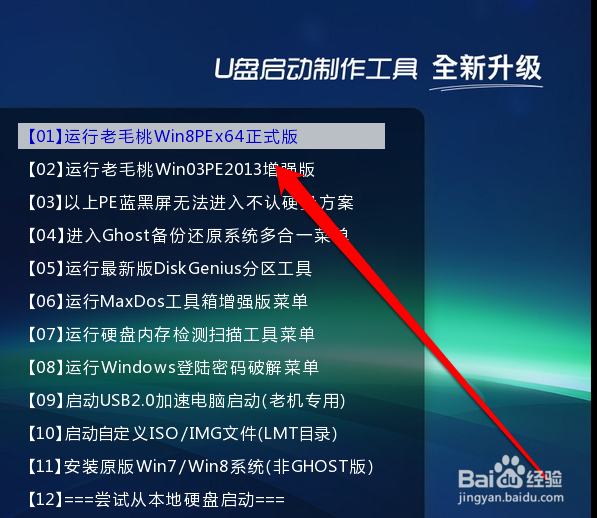
4、这个PE微型系统有两个 版本,一个是老机器的版本,一个新机器的版本。

u深度pe装机工具使用教程

5、我们可以根据自己电脑的情况,进行选择使用。

u深度pe装机工具使用教程

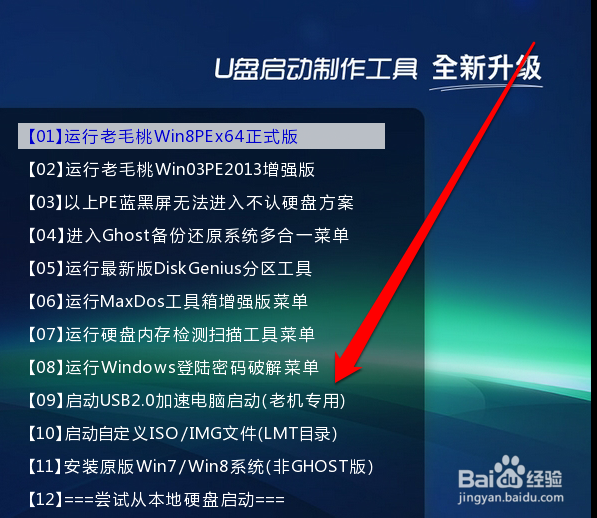
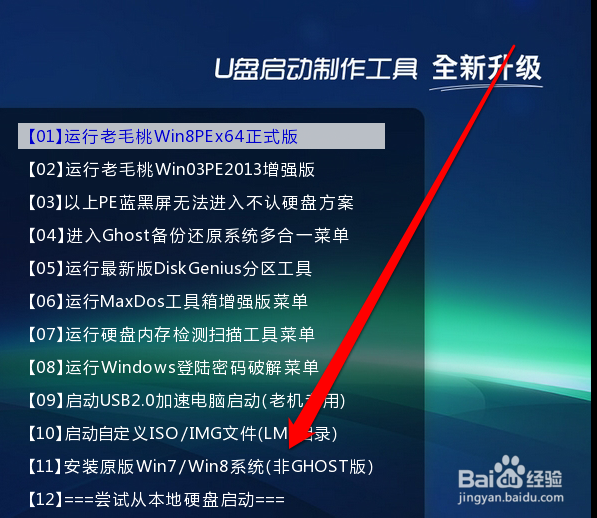
6、如果我们安装的系统非ghost镜像的系统,我们就要选择这个项目。

u深度pe装机工具使用教程

1、一般情况下,我们拿到peU盘后,准备好系统。

然后进入到pe页面,在PE页面进行选择pe系统的版本。

需要分区的选择分区选项,非ghost版本的系统选择非ghost选项。

  • 电脑如何修复系统引导?
  • Windows系统PE进不去怎么办
  • pe系统bootice怎么修复系统引导
  • Win10如何进入修复模式
  • pe如何安装win7原版镜像系统
  • 热门搜索
    怎么设置wifi密码 羽毛球用英语怎么说 失业证怎么办理 中南大学怎么样 湿疹是怎么引起的 家庭基本情况怎么写 落枕了怎么快速好起来 腌黄瓜条怎么腌制好吃 淤青怎么快速消除 楔子怎么读