1、第一步,在桌面上点击"WIN图标+R"键,调出系统的运行窗口;

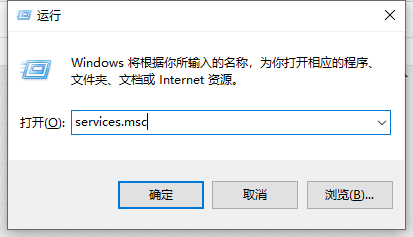
2、第二步,在运行窗口中输入"services.msc",点击回车;
3、第三步,进入系统的“服务”后,点击第一栏的上方的名称进行排序;

4、第四步,反向排序后找到"User Manager"服务,然后在启动类型栏点击鼠标右键,先关闭,然后再启动,问题就解决了;

1、1.在桌面上点击"WIN图标+R"键,调出系统的运行窗口;
2.在运行窗口中输入"services.msc",点击回车;
3.进入系统的“服务”后,点击第一栏的上方的名称进行排序;
4.反向排序后找到"User Manager"服务,然后在启动类型栏点击鼠标右键,先关闭,然后再启动,问题就解决了;

