unity 3d 2019软件中如何添加文件夹

 时间:2026-02-14 03:14:37

1、    在桌面上,鼠标左键单击unity 3d 2019软件,打开创建好的模型文件,如下图所示。

unity 3d 2019软件中如何添加文件夹

2、    接着,在模型窗口的底部,可以看到素材文件目录,如下图所示。

unity 3d 2019软件中如何添加文件夹

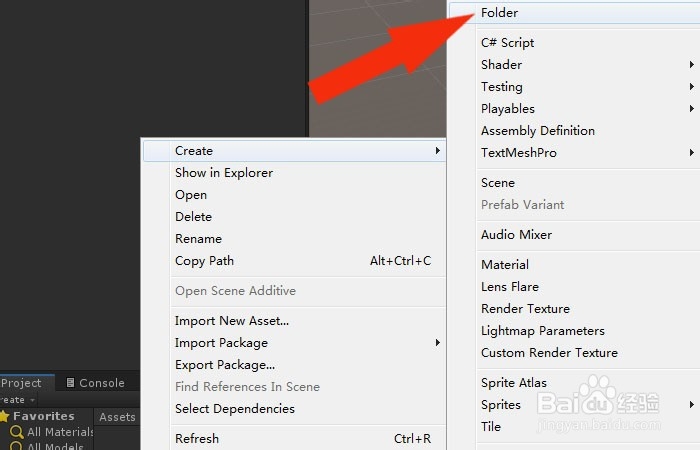
3、    然后,在目录上,鼠标左键单击创建下的【文件夹】,如下图所示。

unity 3d 2019软件中如何添加文件夹

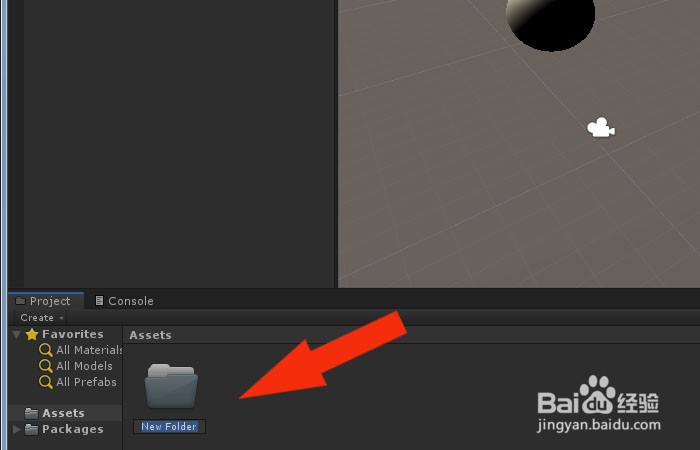
4、    接着,在模型窗口的底部,可以看到添加好的文件夹,如下图所示。

unity 3d 2019软件中如何添加文件夹

5、    然后,通过鼠标右键选择文件夹的修改名称选项,如下图所示。

unity 3d 2019软件中如何添加文件夹

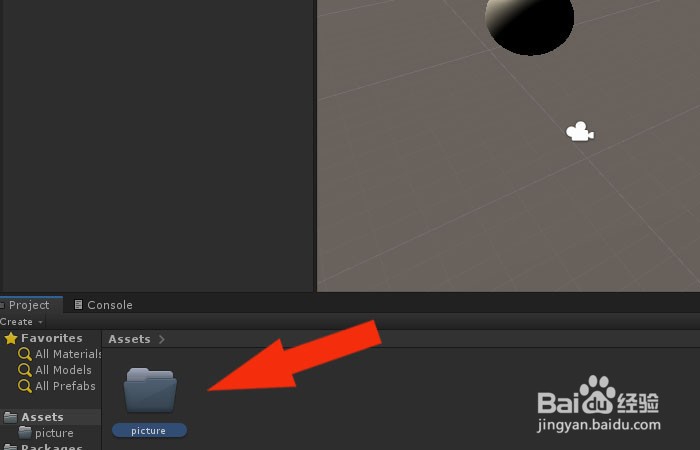
6、    接着,可以看到文件夹修改好名称了,如下图所示。

unity 3d 2019软件中如何添加文件夹

7、    然后,选择文件夹,可以创建子文件夹来给分类,如下图所示。

unity 3d 2019软件中如何添加文件夹

8、    最后,在目录中创建了文件夹和子文件夹了,如下图所示。通过这样的步骤和方法,就学会了在unity 3d 2019软件中添加文件夹的方法了。

unity 3d 2019软件中如何添加文件夹

  • 3ds max制作液晶电视
  • 3Dmax现代饰品瓶盖模型制作教程
  • 3dMax中如何打开灯光并设置灯光强度与大小
  • 3ds Max如何最大化显示透视视图#校园分享#
  • 3dsMax怎样设置VRayDirt
  • 热门搜索
    牛肚怎么做 东北石油大学怎么样 空调漏水怎么办 缤智怎么样 经常口腔溃疡是怎么回事 qq密码怎么找回 tp-link无线路由器怎么设置 二套房契税怎么算 怎么练习普通话 韩语你好怎么写