Mac电脑的调度中心功能有哪些功能

 时间:2026-04-22 21:26:00

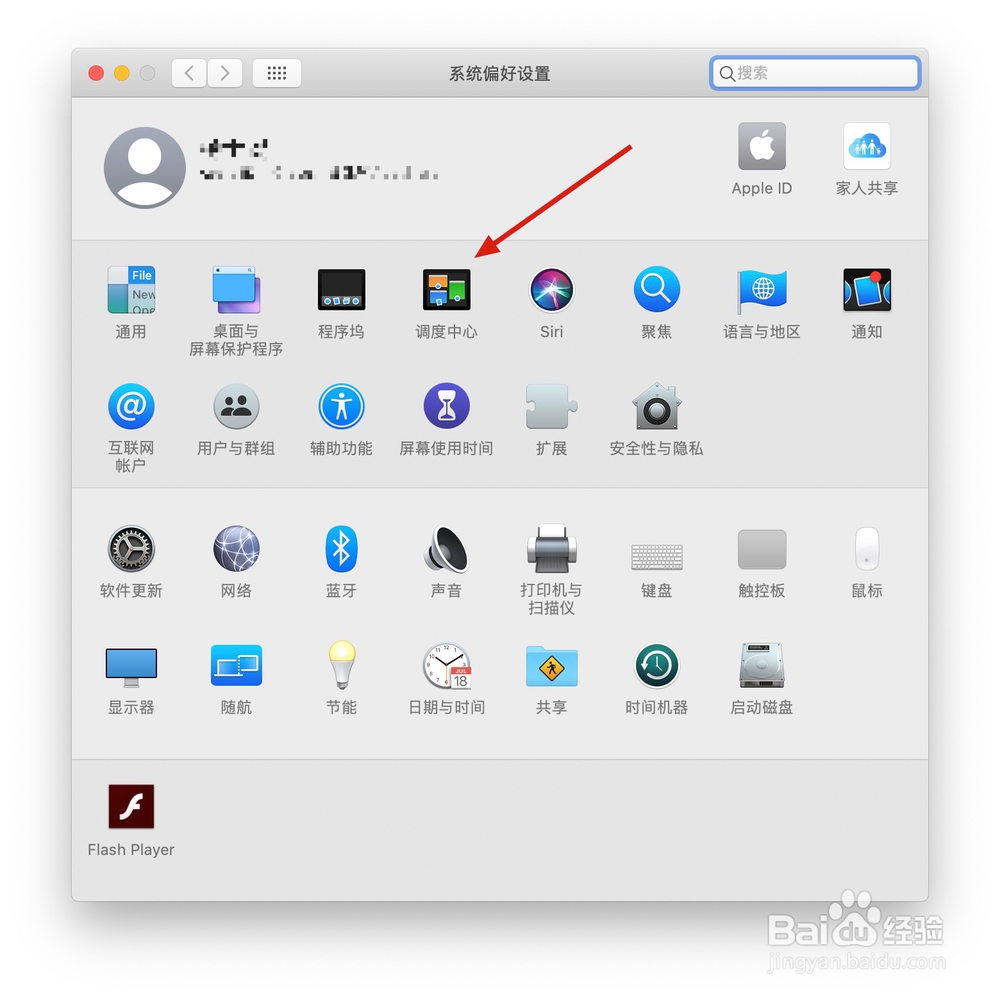
1、首先打开电脑『启动台』,然后点击『系统偏好设置』如图

Mac电脑的调度中心功能有哪些功能

2、这时点击选择『调度中心』,如图

Mac电脑的调度中心功能有哪些功能

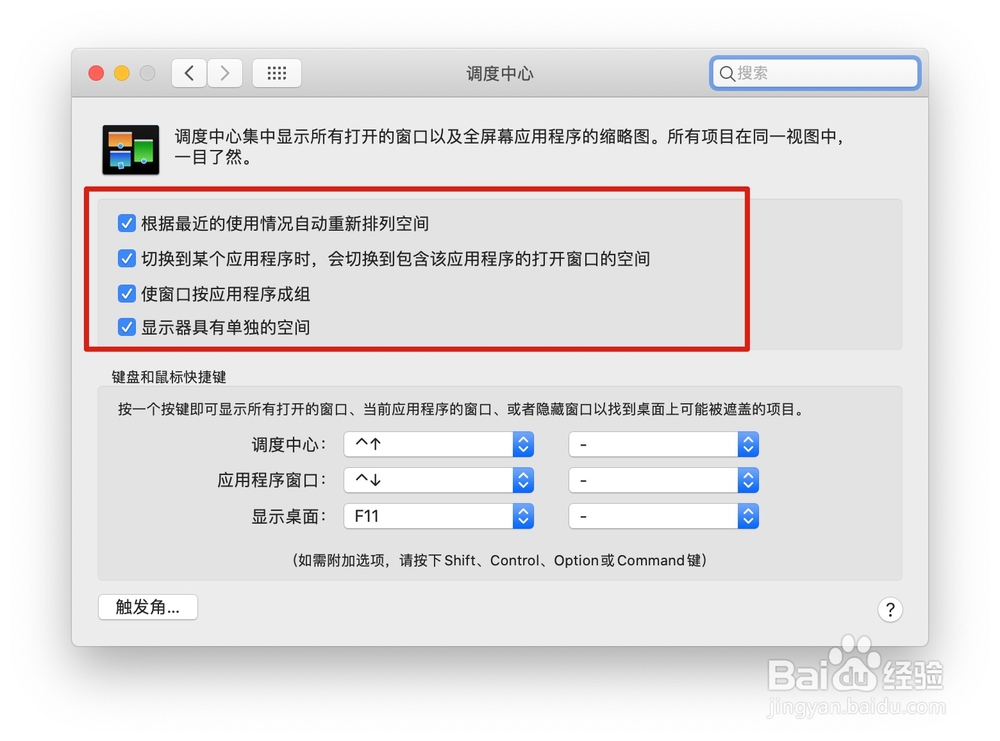
3、首先是有四个选项可供选择,如图红框中

Mac电脑的调度中心功能有哪些功能

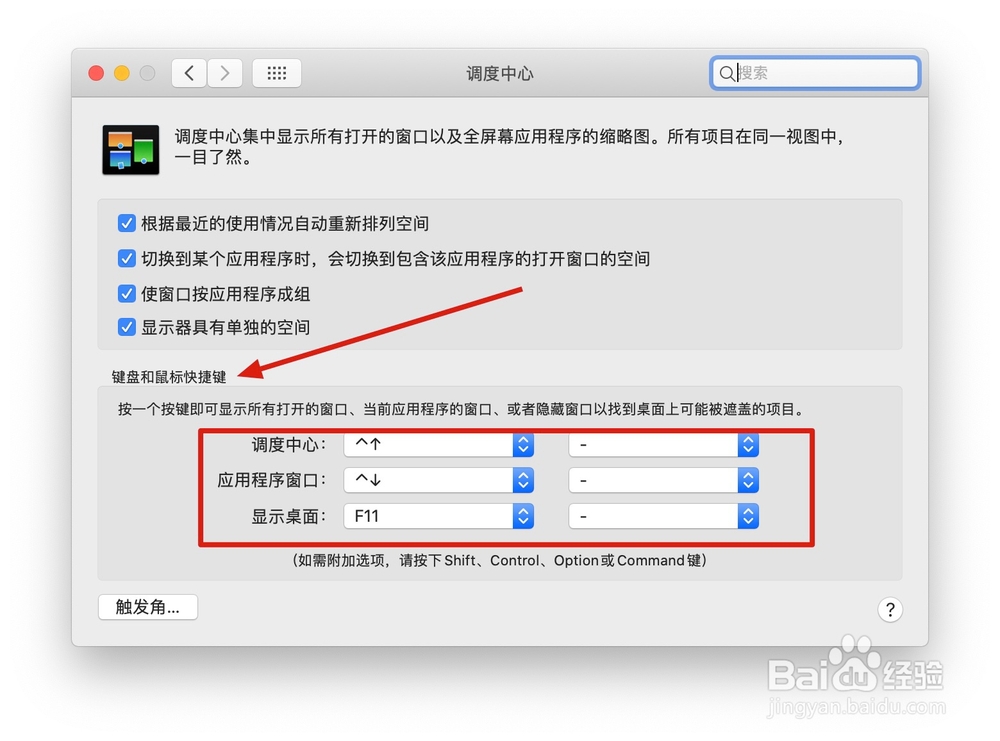
4、然后是键盘和鼠标快捷键的设置,伙伴们可以看红框中,可以根据自己的需要进行设置,如图
Mac电脑的调度中心功能有哪些功能

5、再就是点击页面左下角的“触发角设置”,这时会弹出桌面四个角的快捷键设置,也就是当我们将鼠标拖到左上角时会跳到启动台页面,如图

Mac电脑的调度中心功能有哪些功能

6、当我们将鼠标拖距恩肺到左下角时会跳到启动中心页面,柱材如图

Mac电脑的调度中心功能有哪些功能

7、当我们将鼠标拖到右上角时会跳到桌兼沟面,如图

Mac电脑的调度中心功能有哪些功能

8、因为小编的电脑没有设置右下角的触发功能,但是伙伴们可以根据自己的习惯进行设置,如图

Mac电脑的调度中心功能有哪些功能

9、最后点击页面左上角的关闭即可,如图

Mac电脑的调度中心功能有哪些功能

10、伙伴们可以点击屏幕下方的投票并关注哦,谢谢

  • Mac电脑怎么设置触控板?
  • mac怎么设置键盘快捷键
  • Mac菜单栏怎么设置?
  • Mac怎么关闭烦人的自动更新提醒?
  • macbook无法安装第三方软件
  • 热门搜索
    教育理论综合知识 防火知识 玉米须的功效与作用 维生素b族的作用 什么是smart原则 人参健脾丸的功效与作用 初中化学知识点 什么时候买车最划算 选车牌号有什么讲究 如虎添翼什么意思