Excel怎么快速提取身份证号码中的出生日期

 时间:2024-10-15 20:18:17

1、单击文件打开一个提取出生日期表的素材文件,如图所示:

Excel怎么快速提取身份证号码中的出生日期

2、在B2单元格中输入A2单元格中标记为红色字体内容,并按enter

Excel怎么快速提取身份证号码中的出生日期

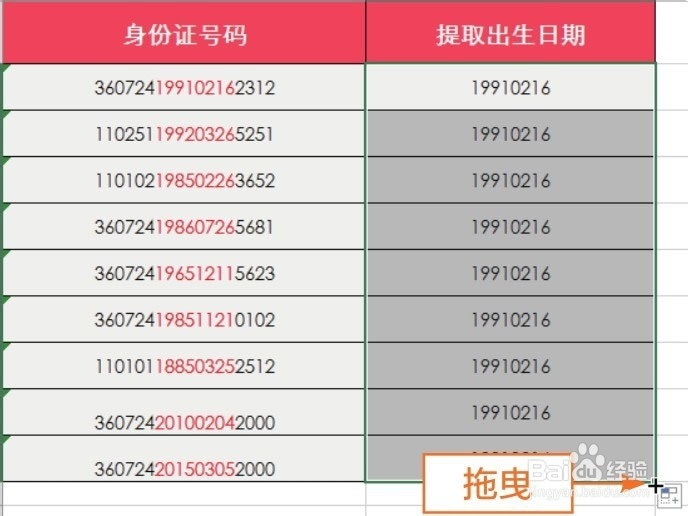
3、单击B2单元格右下角,并向下填充至B10单元格,效果如图所示

Excel怎么快速提取身份证号码中的出生日期

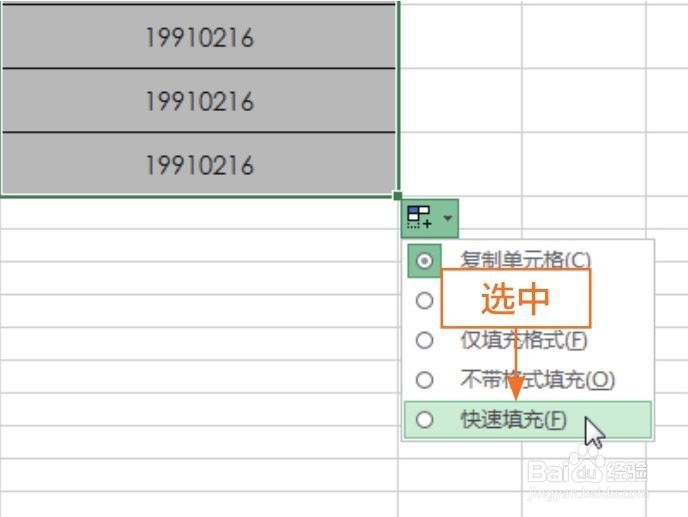
4、单击右下角自动填充选项,在弹出下拉列表选项中“快速填充”单选按钮

Excel怎么快速提取身份证号码中的出生日期

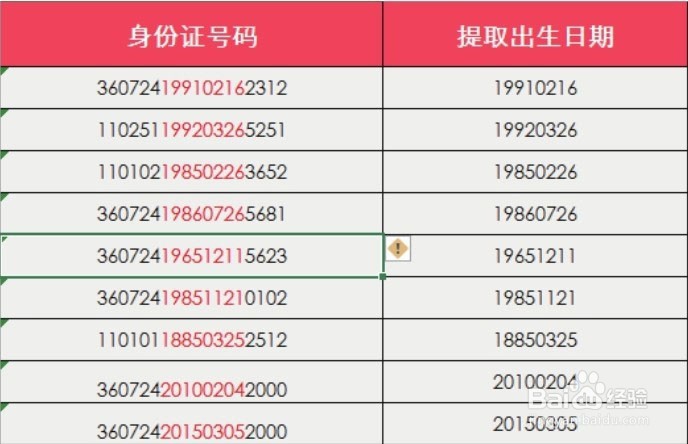
5、执行上述操作后,即可通过自动填充方式快速提取身份证号码中的出生日期

Excel怎么快速提取身份证号码中的出生日期

6、总结:1.单击文件打开一个提取出生日期表的素材文件;2.在B2单元格中输入A2单元格中标记为红色字体内容,并按enter;3.单击B2单元格右下角,并向下填充至B10单元格;4.单击右下角自动填充选项,在弹出下拉列表选项中“快速填充”单选按钮;5.执行上述操作后,即可通过自动填充方式快速提取身份证号码中的出生日期。

  • 如何在Windows 10上打开画图
  • Excel提取函数left、right、mid函数实战应用
  • excel函数公式讲解【33】-MOD函数介绍
  • excel中如何快速向下向右填充?
  • 怎么在Excel中筛选数据?
  • 热门搜索
    蔬菜汤的做法大全 韫怎么读 鸡仔饼的做法 包子的做法和配方 楫怎么读 罘怎么读 腌鸡蛋的做法 萝卜的做法 韭菜饺子馅做法大全 攫怎么读