1、打开Photoshop应用程序,如图:

2、双击灰色区域,弹出对话框选择一张图片,如图:
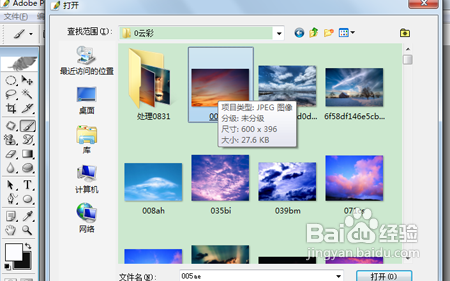
3、点击打开后,如图:
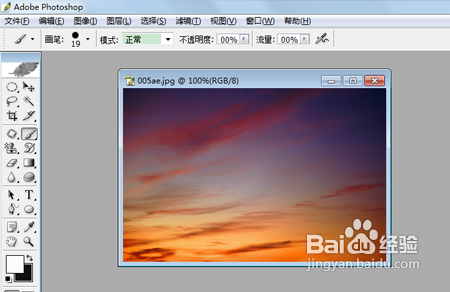
4、新建一个宽为400高为264px的文件,如图:
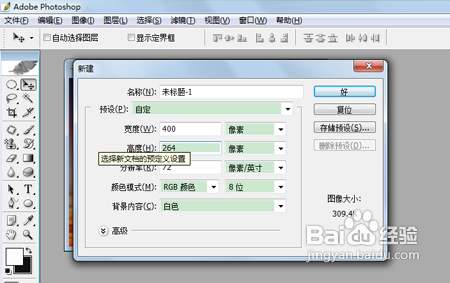
5、点击好后,如图:
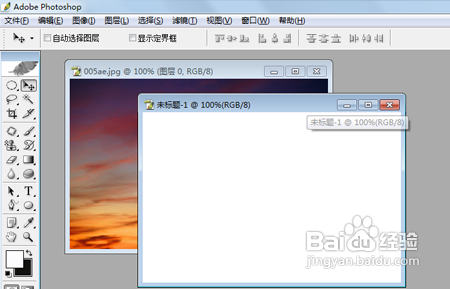
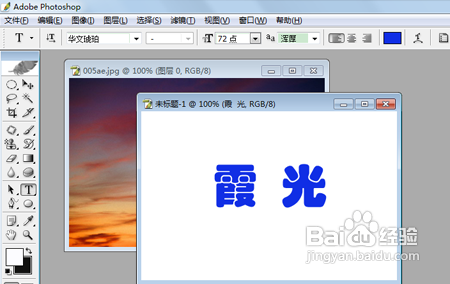
6、接着运用文字工具,设置好大小为72点,颜色为蓝色后,写出“霞光”两个字,如图:
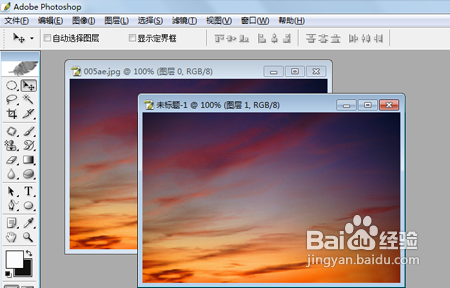
7、接着点击移动工具,将打开的图片背景移动到新建的文件中,如图:
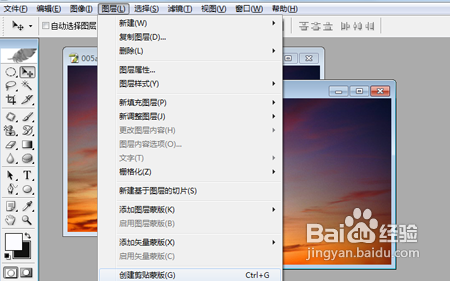
8、执行命令图层-创建剪贴蒙版即可,如图:
9、此时,刚才的蓝色字被图片背景色的字所取代,如图:

时间:2026-04-22 19:04:27
1、打开Photoshop应用程序,如图:
2、双击灰色区域,弹出对话框选择一张图片,如图:
3、点击打开后,如图:
4、新建一个宽为400高为264px的文件,如图:
5、点击好后,如图:
6、接着运用文字工具,设置好大小为72点,颜色为蓝色后,写出“霞光”两个字,如图:
7、接着点击移动工具,将打开的图片背景移动到新建的文件中,如图:
8、执行命令图层-创建剪贴蒙版即可,如图:
9、此时,刚才的蓝色字被图片背景色的字所取代,如图:
