如何将图片制作成瓦楞纸版画的效果

 时间:2024-10-11 21:07:18

1、在photoshop主界面上点击打开选项。

如何将图片制作成瓦楞纸版画的效果

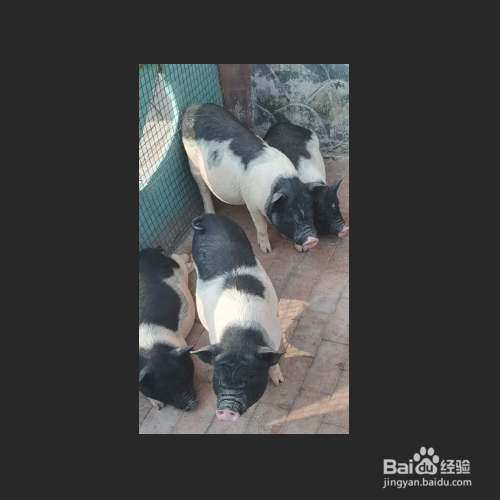
2、载入需要处理的图片,如图所示。

如何将图片制作成瓦楞纸版画的效果

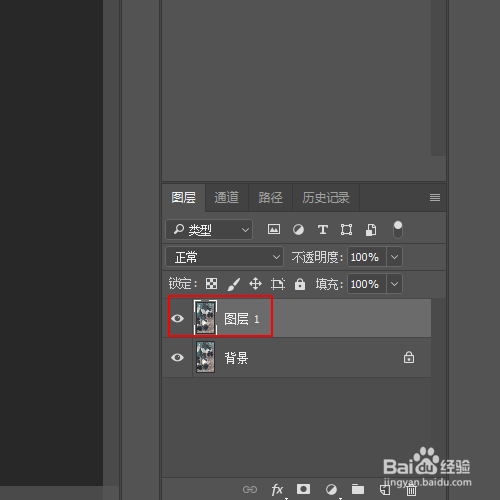
3、使用组合键Ctrl+J对背景图层进行复制得到图层1图层。

如何将图片制作成瓦楞纸版画的效果

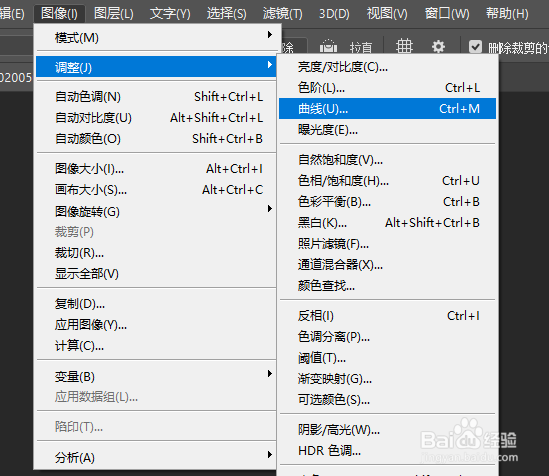
4、菜单栏:执行【图像】-【调整】-【曲线】命令

如何将图片制作成瓦楞纸版画的效果

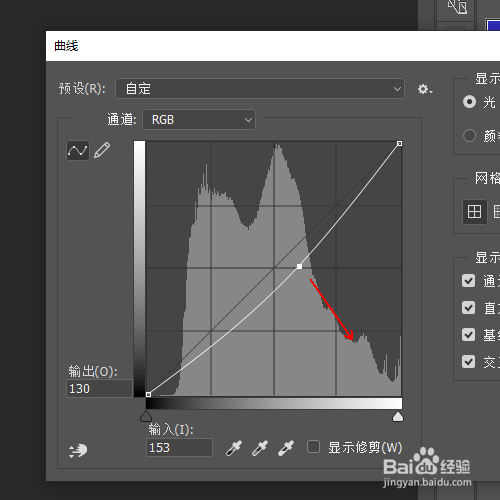
5、在曲线窗口将曲线如图位置的点向右下拖拽并单击确定按钮。

如何将图片制作成瓦楞纸版画的效果

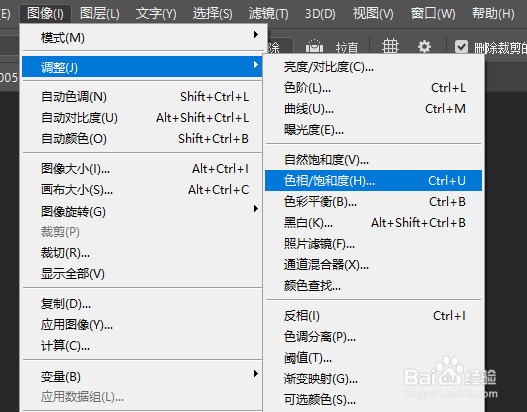
6、菜单栏:执行【图像】-【调整】-【色相/饱和度】命令

如何将图片制作成瓦楞纸版画的效果

7、在色相/饱和度窗口中设置色相+4,饱和度+11,明度-10并单击确定按钮。

如何将图片制作成瓦楞纸版画的效果

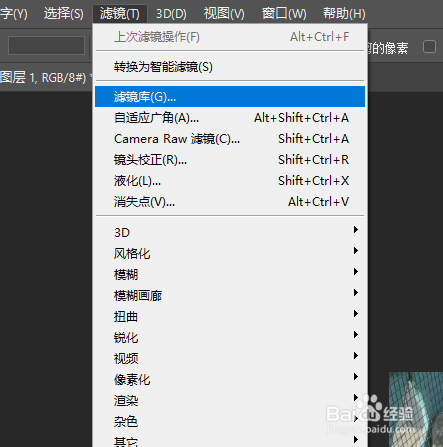
8、菜单栏:执行【滤镜】-【滤镜库】命令

如何将图片制作成瓦楞纸版画的效果

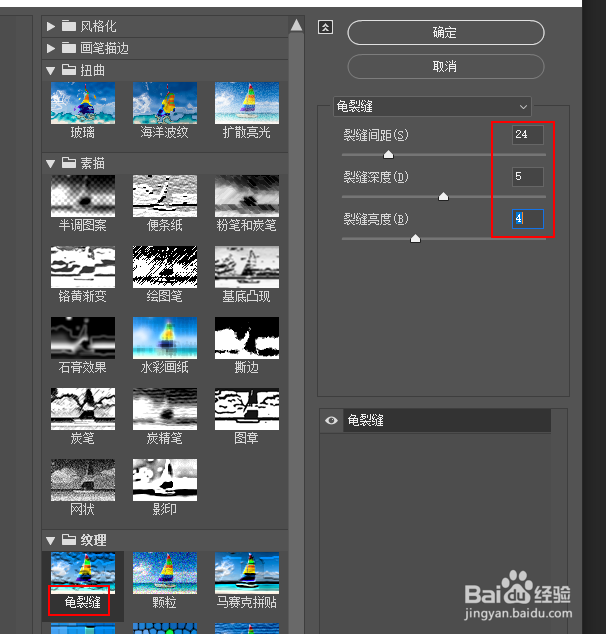
9、在滤镜库中点击纹理-龟裂缝并在右侧设置裂缝间距为24,裂缝深度为5,裂缝亮度为4并单击确定按钮。
如何将图片制作成瓦楞纸版画的效果

10、最终效果,如图所示。

如何将图片制作成瓦楞纸版画的效果
  • 如何在KeyShot中添加反射地平面
  • PS(Photoshop2022)怎么打开全屏显示
  • PS中如何添加网格背景?
  • PS怎么隐藏参考线
  • PS怎样关闭库面板?
  • 热门搜索
    exo什么时候解散 番泻叶的作用 何首乌的功效与作用 厦门有什么好吃的 每日育儿知识小分享 非暴力不合作运动 dnf手游什么时候出 什么牌子的内衣好 我的世界有什么好玩的 幼儿安全教育知识