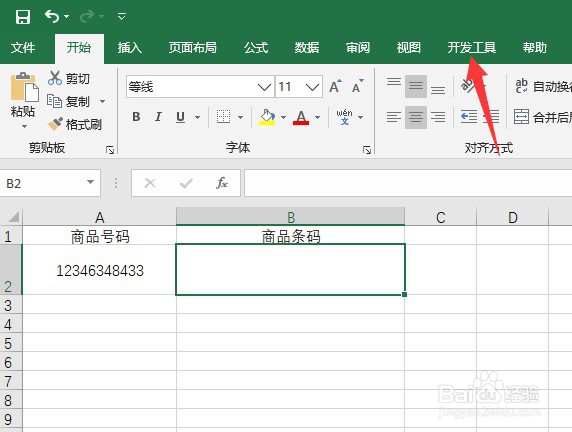
1、首先,点击“开发工具”选项卡,如果没有,可以在文件选项,自定义选项中添加,
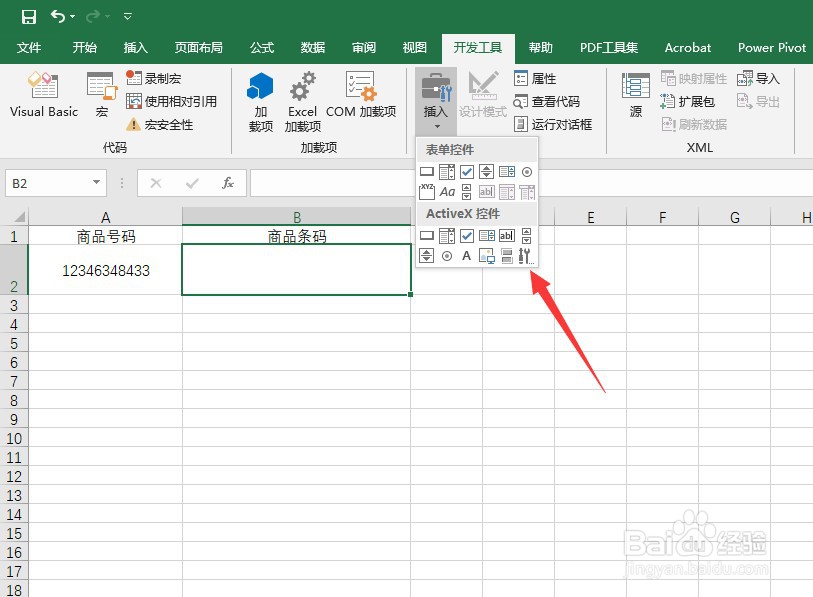
2、接下来,点击“插入”

3、然后,在下来别表中,点击“其它控件”
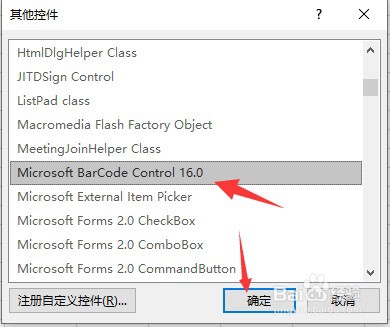
4、随后,在弹出的对话框中,找到图中所示的选项,点击“确定”
5、接下来,我们在单元格中拖动我们的鼠标,

6、然后,在单击鼠标右键点击“属性”

7、接下来,在样式中选择“7系列”如图

8、然后,我们在选择属性,在图中所示的地方输入商品编码所在的单元格地址,
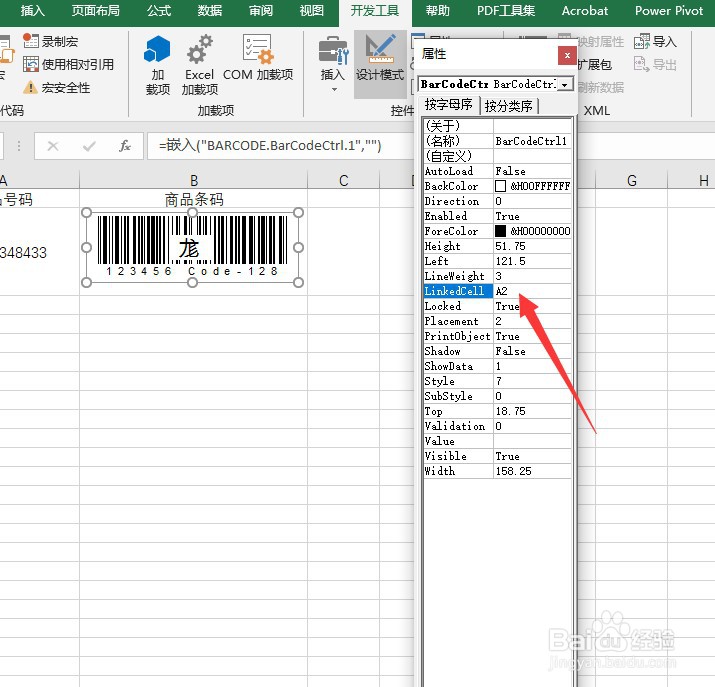
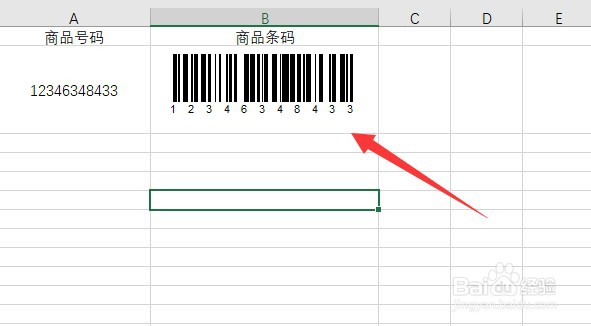
9、最后,关闭所有对话框,条形码就制做完成了。
时间:2024-10-13 13:22:33
1、首先,点击“开发工具”选项卡,如果没有,可以在文件选项,自定义选项中添加,
2、接下来,点击“插入”
3、然后,在下来别表中,点击“其它控件”
4、随后,在弹出的对话框中,找到图中所示的选项,点击“确定”
5、接下来,我们在单元格中拖动我们的鼠标,
6、然后,在单击鼠标右键点击“属性”
7、接下来,在样式中选择“7系列”如图
8、然后,我们在选择属性,在图中所示的地方输入商品编码所在的单元格地址,
9、最后,关闭所有对话框,条形码就制做完成了。
