PDF转换编辑工具安装教程

 时间:2026-02-15 12:54:51

1、下载PDF转换软件后解压下载若不是压缩包请将软件复制到除C盘以外其他盘符,然后双击打开exe程序。

PDF转换编辑工具安装教程

2、 选择自定义安装,不自定义将默认到C盘

PDF转换编辑工具安装教程

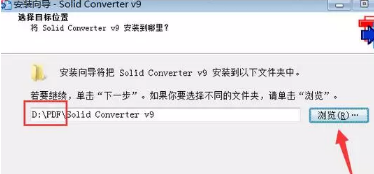
3、点击浏览选择软件安装路径,可在除C盘以外新建一个PDF的文件夹。

PDF转换编辑工具安装教程

4、如图所示,点击下一步。

PDF转换编辑工具安装教程

5、如下图所示,点击下一步。

PDF转换编辑工具安装教程

6、如下图所示操作,点击安装。

PDF转换编辑工具安装教程

7、如下图所示,点击完成。

PDF转换编辑工具安装教程

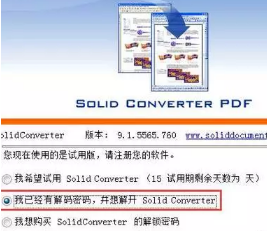
8、选择我已经有相关安装序列号,然后点击图中所示的按钮。

PDF转换编辑工具安装教程

9、如下图所示,我们执行对应复制即可。

PDF转换编辑工具安装教程

10、如下图所示,我们点击确定。

PDF转换编辑工具安装教程

11、最后,如图所示,安装完成。

PDF转换编辑工具安装教程

  • 电脑怎么设置直接打印到打印机
  • 兄弟打印机怎样扫描文件
  • win7/win10怎么扫描文件直接扫描到指定的文件夹
  • 怎样在PDF软件使用扫描仪
  • 如何添加扫描仪到电脑
  • 热门搜索
    蛤蜊汤的做法 海蜇皮的做法 双皮奶的做法 鳝鱼的做法 海绵蛋糕的做法 对不起用英语怎么说 豆角炒肉的做法 岐怎么读 钼怎么读 排骨山药汤的做法