在PPT中给直角三角形填充白色大理石纹理的方法

 时间:2026-02-14 12:18:10

1、打开powerpoint,进入其主界面;

在PPT中给直角三角形填充白色大理石纹理的方法

2、将单击此处添加标题和副标题两个输入框删除;

在PPT中给直角三角形填充白色大理石纹理的方法

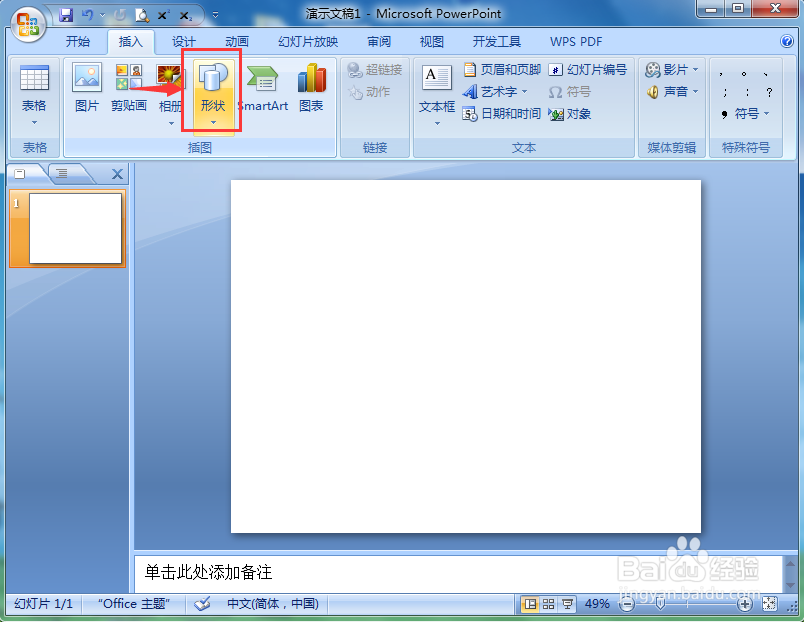
3、点击插入菜单,选择形状工具;

在PPT中给直角三角形填充白色大理石纹理的方法

4、在基本形状中选中直角三角形;

在PPT中给直角三角形填充白色大理石纹理的方法

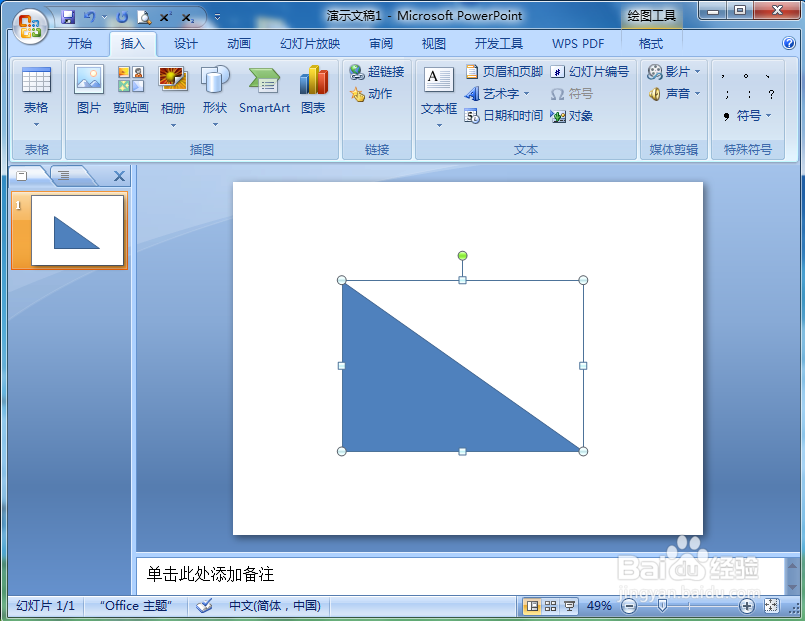
5、按下鼠标左键不放,拖动鼠标,画出一个直角三角形;

在PPT中给直角三角形填充白色大理石纹理的方法

6、点击格式,选择形状填充;

在PPT中给直角三角形填充白色大理石纹理的方法

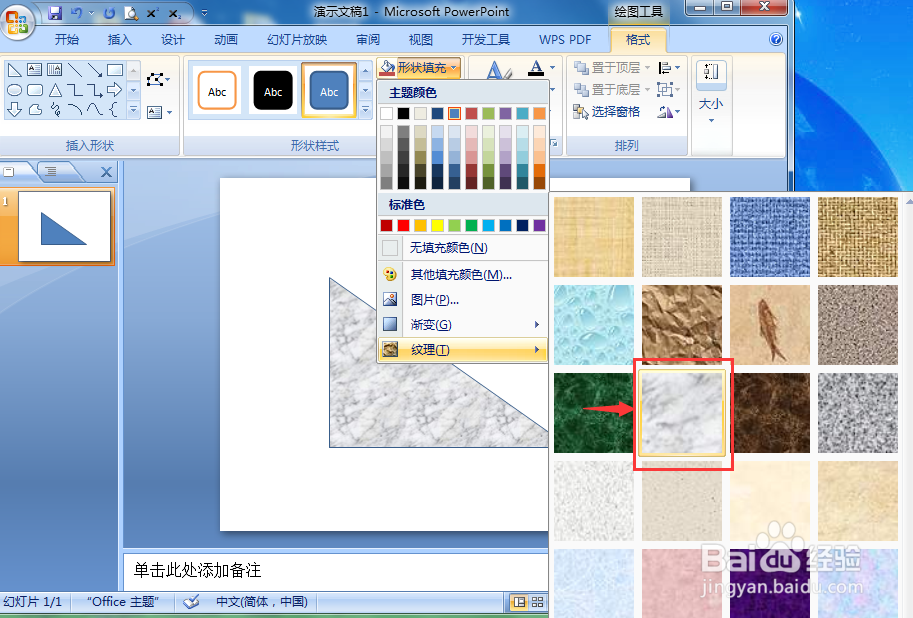
7、选择纹理,添加白色大理石纹理;

在PPT中给直角三角形填充白色大理石纹理的方法

8、我们就在powerpoint中给直角三角形填充上了白色大理石纹理。

在PPT中给直角三角形填充白色大理石纹理的方法

1、打开powerpoint,点击插入,选择形状工具;

2、在基本形状中点击直角三角形,画出一个直角三角形;

3、点击形状填充,选择纹理,点击白色大理石。

  • PPT如何制作棱台效果
  • 怎样在PPT中插入“组织结构图”
  • ppt怎么设置宽度和高度
  • 怎样设置幻灯片的大小
  • PPT中如何设置文字效果
  • 热门搜索
    痰是怎么形成的 怎么找回wifi密码 淘宝店铺怎么改名字 小黄鱼怎么做好吃 碱性磷酸酶高是怎么回事 脸上起皮怎么办 怎么样才能减肥 怎么剪视频 ps怎么合并图层 蝎子蛰了怎么办