1、打开Solidworks2016软件,找到文件,点新建,出现一个如图所示的窗口,这时候我们选择零件,然后点确定。

2、选择前视基准面作为绘制草图的平面。

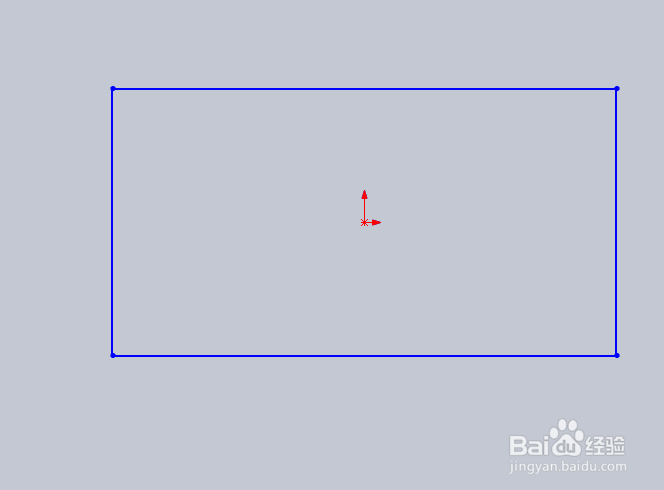
3、绘制一个如图所示的矩形。
4、找到特征工具栏里面的拉伸凸台工具,如图所示。

5、点拉伸凸台工具,出现如图所示一个窗口,默认的拉伸方向为方向1,这时候在方向2前面点下,输入拉伸高度。

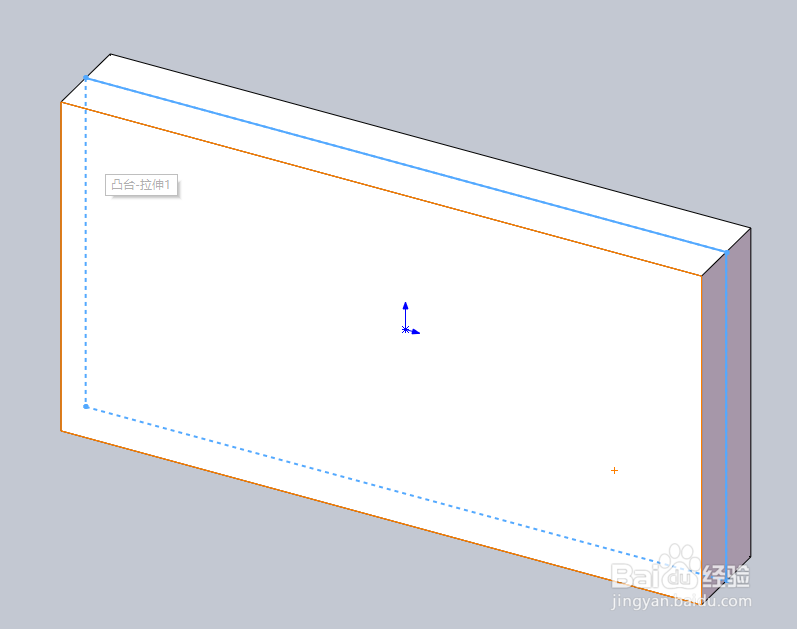
6、点确定,这样同时向两边方向拉伸凸台的效果就出现了,如图所示。
时间:2026-05-01 12:13:20
1、打开Solidworks2016软件,找到文件,点新建,出现一个如图所示的窗口,这时候我们选择零件,然后点确定。
2、选择前视基准面作为绘制草图的平面。
3、绘制一个如图所示的矩形。
4、找到特征工具栏里面的拉伸凸台工具,如图所示。
5、点拉伸凸台工具,出现如图所示一个窗口,默认的拉伸方向为方向1,这时候在方向2前面点下,输入拉伸高度。
6、点确定,这样同时向两边方向拉伸凸台的效果就出现了,如图所示。
