1、第一步:点击【引用】选项卡

2、第二步:点击【目录】

3、第三步:点击【自定义目录】

4、第四步:在【常规】下方可以设置【显示级别】,点击【选项】

5、第五步:在【目录级别】下方,选择显示哪几个级别,点击【确定】(例如下图所示:若是显示两个级别,从1开始,到2结束)
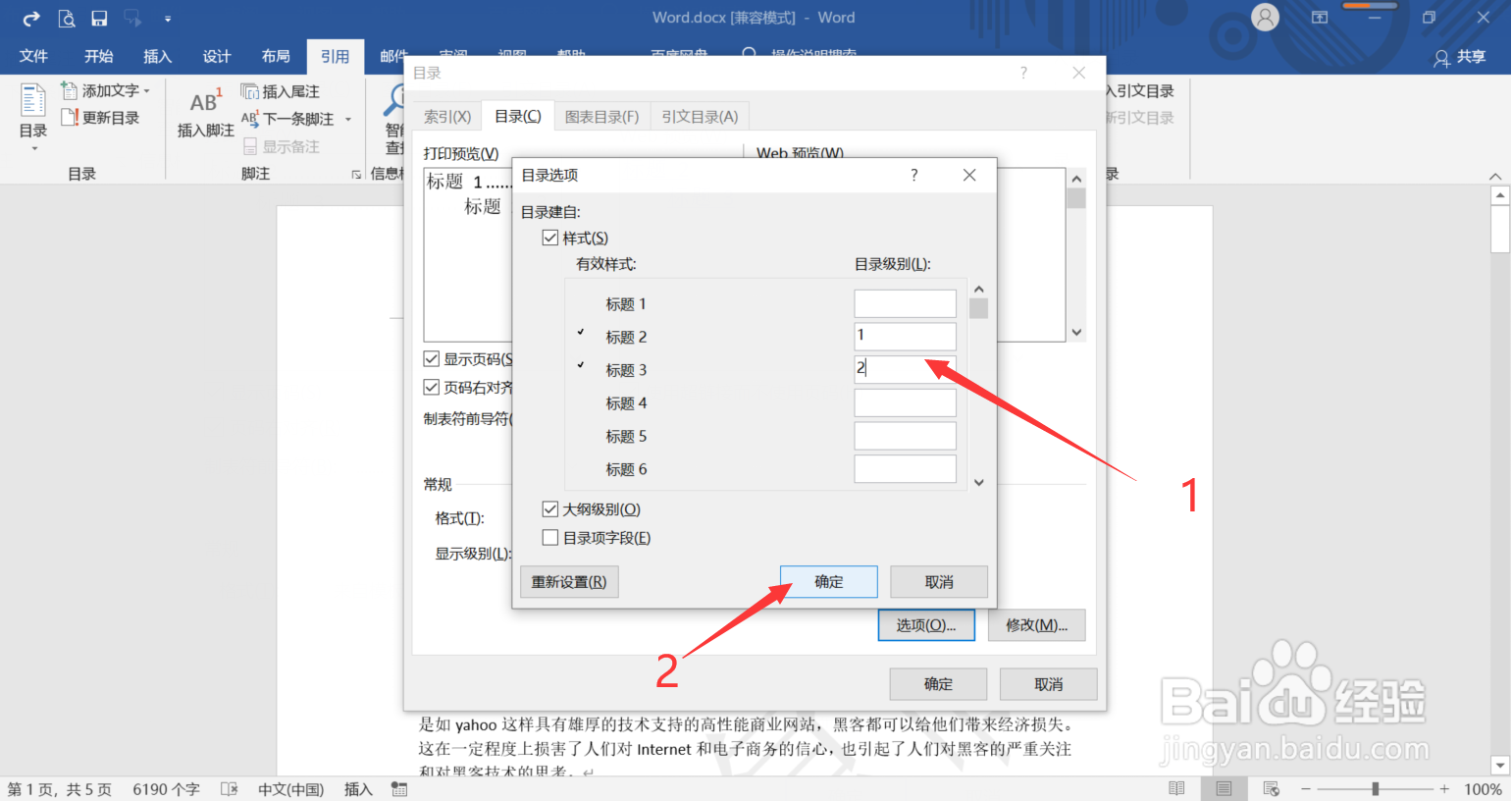
6、第六步:点击【确定】即可

1、点击【引用】选项卡
2、点击【目录】
3、点击【自定义目录】
4、在【常规】下方可以设置【显示级别】,点击【选项】
5、在【目录级别】下方,选择显示哪几个级别,点击【确定】
6、点击【确定】
时间:2026-04-27 16:07:01
1、第一步:点击【引用】选项卡
2、第二步:点击【目录】
3、第三步:点击【自定义目录】
4、第四步:在【常规】下方可以设置【显示级别】,点击【选项】
5、第五步:在【目录级别】下方,选择显示哪几个级别,点击【确定】(例如下图所示:若是显示两个级别,从1开始,到2结束)
6、第六步:点击【确定】即可
1、点击【引用】选项卡
2、点击【目录】
3、点击【自定义目录】
4、在【常规】下方可以设置【显示级别】,点击【选项】
5、在【目录级别】下方,选择显示哪几个级别,点击【确定】
6、点击【确定】
