
wps演示中如何制作简约ins风目录样式

 时间:2026-05-02 16:29:25

1、在插入选项卡中点击图片,选择本地图片,插入一张准备好的背景图片,摆放位置如图所示。

wps演示中如何制作简约ins风目录样式

2、在插入选项卡中点击形状,选择其中的矩形,在页面上绘制出形状。

wps演示中如何制作简约ins风目录样式

3、选中矩形,在绘图工具中点击填充,选择其中的无填充颜色。

wps演示中如何制作简约ins风目录样式

4、点击轮廓,线条颜色填充为黑色,线条宽度设置为3磅。

wps演示中如何制作简约ins风目录样式

5、再次选中矩形边框,鼠标右键“置于底层”。

wps演示中如何制作简约ins风目录样式

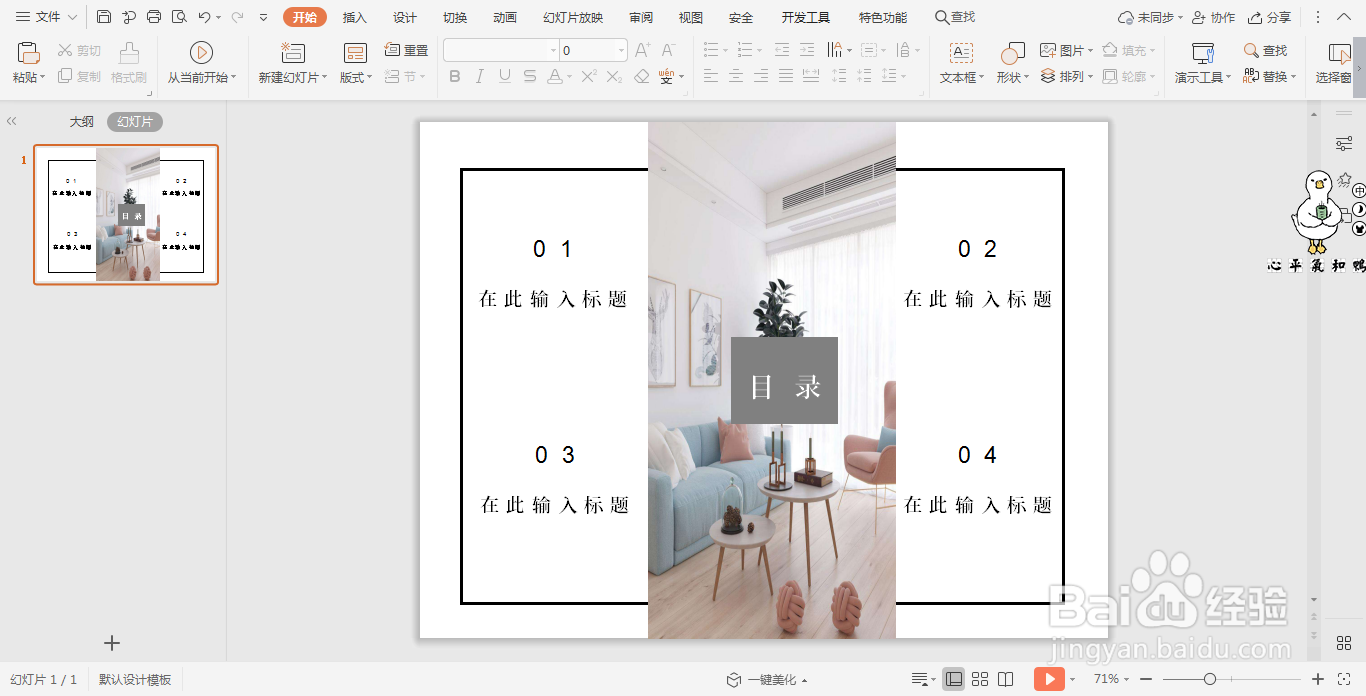
6、在背景图片上再插入一个矩形,颜色填充为黑色,设置为无边框,位置和大小如图所示。

wps演示中如何制作简约ins风目录样式

7、最后,在黑色矩形中输入“目录”,字体填充为白色,在页面空白处输入序号和标题,简约ins风目录样式就可以了。 
wps演示中如何制作简约ins风目录样式

  • wps演示中如何进行ins简约风单张图片排版
  • wps演示中如何制作夏日清爽风目录样式
  • wps演示中如何进行ins简约风单张图片排版
  • wps演示中如何制作简约职场风过渡页面
  • wps演示中如何制作简约办公风目录样式
  • 热门搜索
    爱空间装修怎么样 新鞋磨脚后跟怎么办 分手了怎么挽回 扁桃体肿大怎么消肿 众泰t600怎么样 老板抽油烟机怎么样 怎么创建苹果id账号 韩熙贞化妆品怎么样 电力猫怎么用 无线键盘怎么连接