win10怎么关闭开始菜单中的最近添加菜单项

 时间:2026-04-22 19:07:02

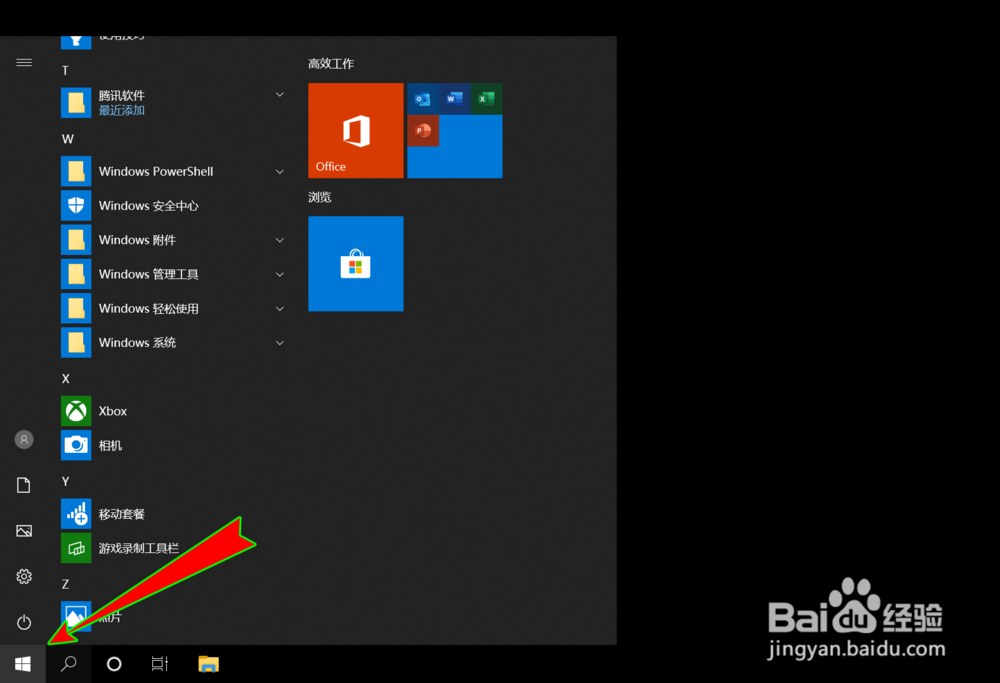
1、我们打开电脑,正常进入到电脑桌面,点击桌面左下角的开始菜单按钮打开开始菜单

win10怎么关闭开始菜单中的最近添加菜单项

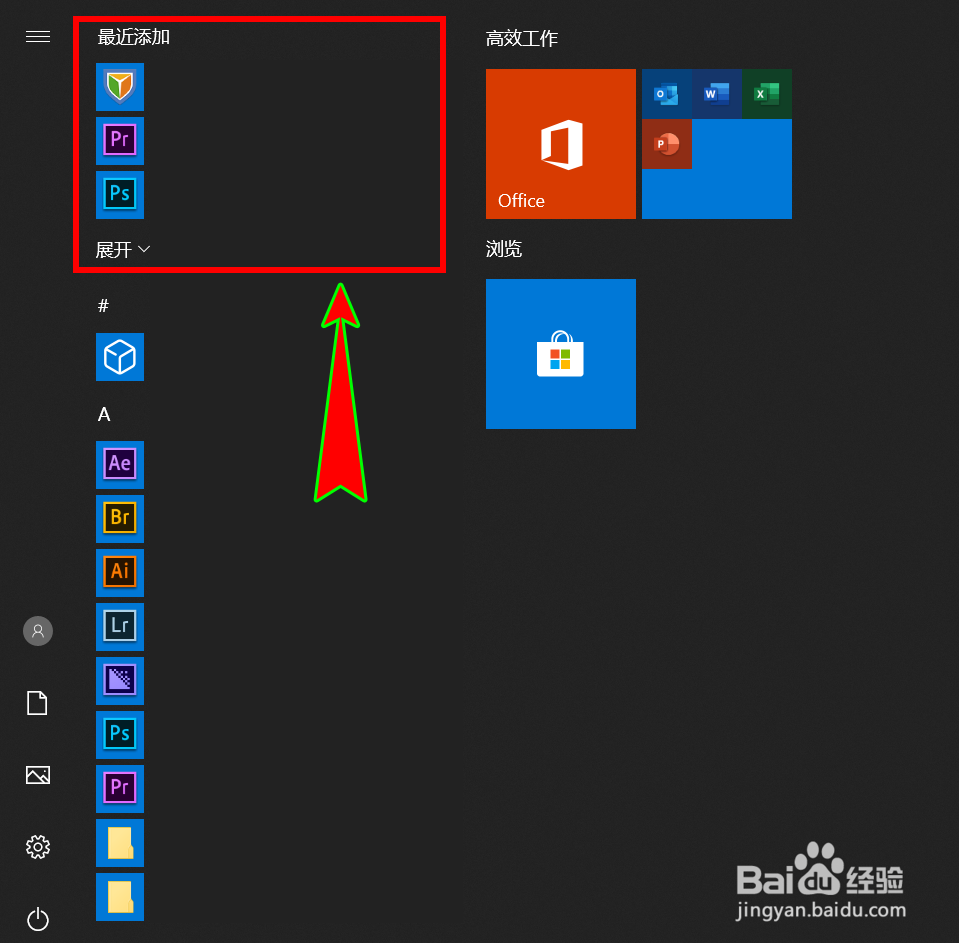
2、打开开始菜单之后,我们查看菜单顶部是由有显示“最近添加”菜单选项,若有显示,则直接在开始菜单中点击“设置”按钮。
win10怎么关闭开始菜单中的最近添加菜单项

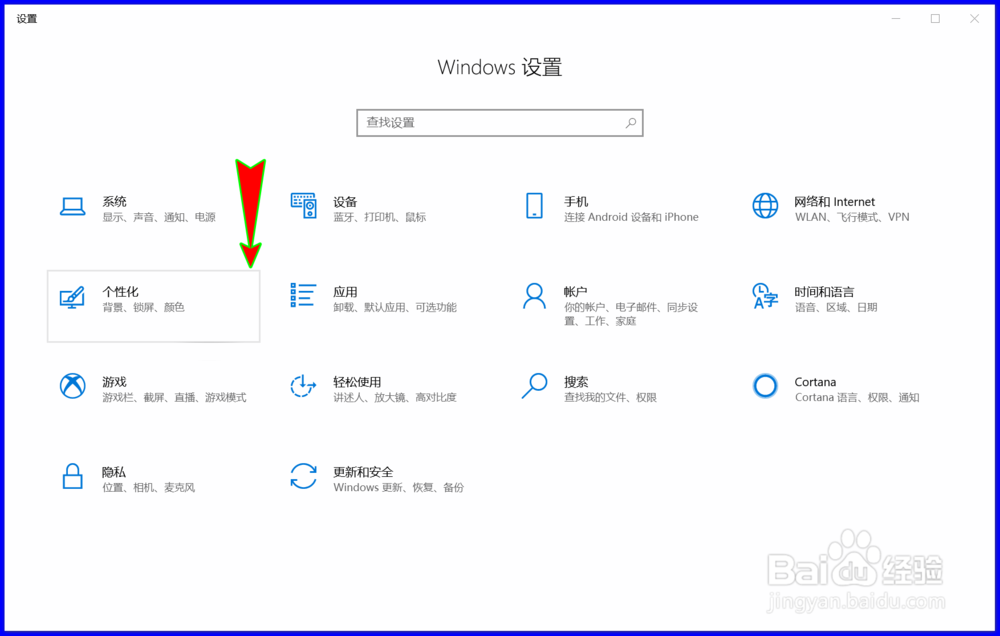
3、点击“设置”按钮之后,就会打开“Windows设置”弹窗,在该弹窗中我们找到并点击“个性化”菜单选项进入。
win10怎么关闭开始菜单中的最近添加菜单项

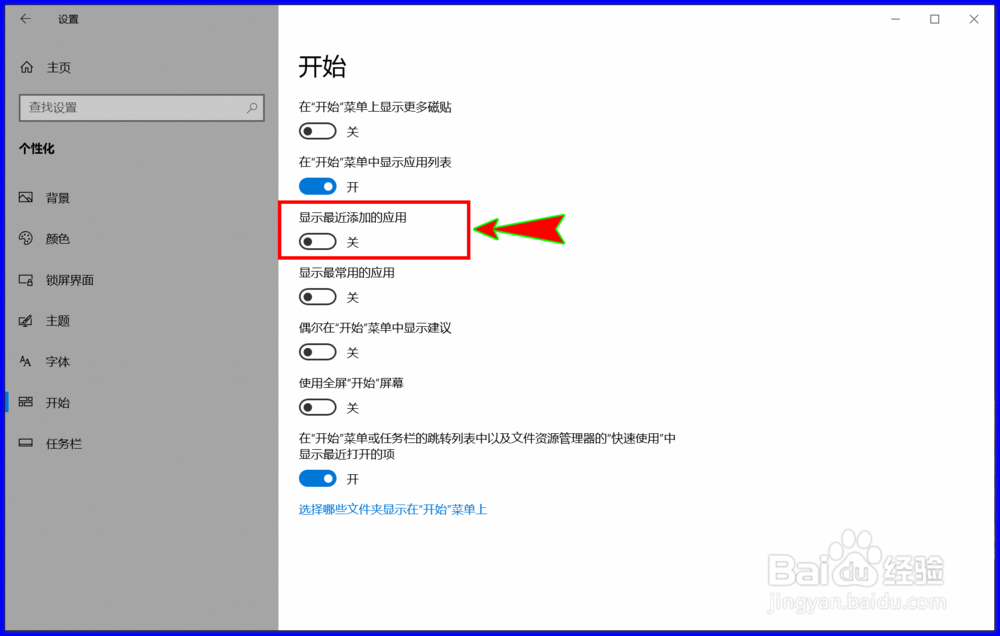
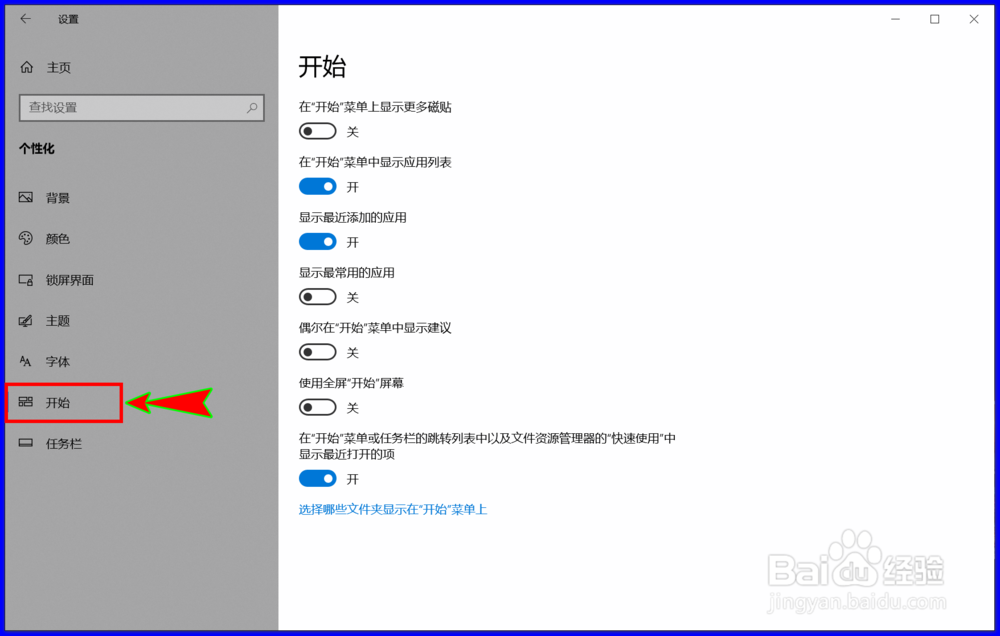
4、进入“个性化”设置弹窗中,我们在弹窗左侧的菜单选项中点击“开始”菜单选项,打开“开始”设置。
win10怎么关闭开始菜单中的最近添加菜单项

5、在“开始”菜单设置中,我们找到“显示最近添加的应用”功能,并将其设置为状态,即关闭该功能。

win10怎么关闭开始菜单中的最近添加菜单项

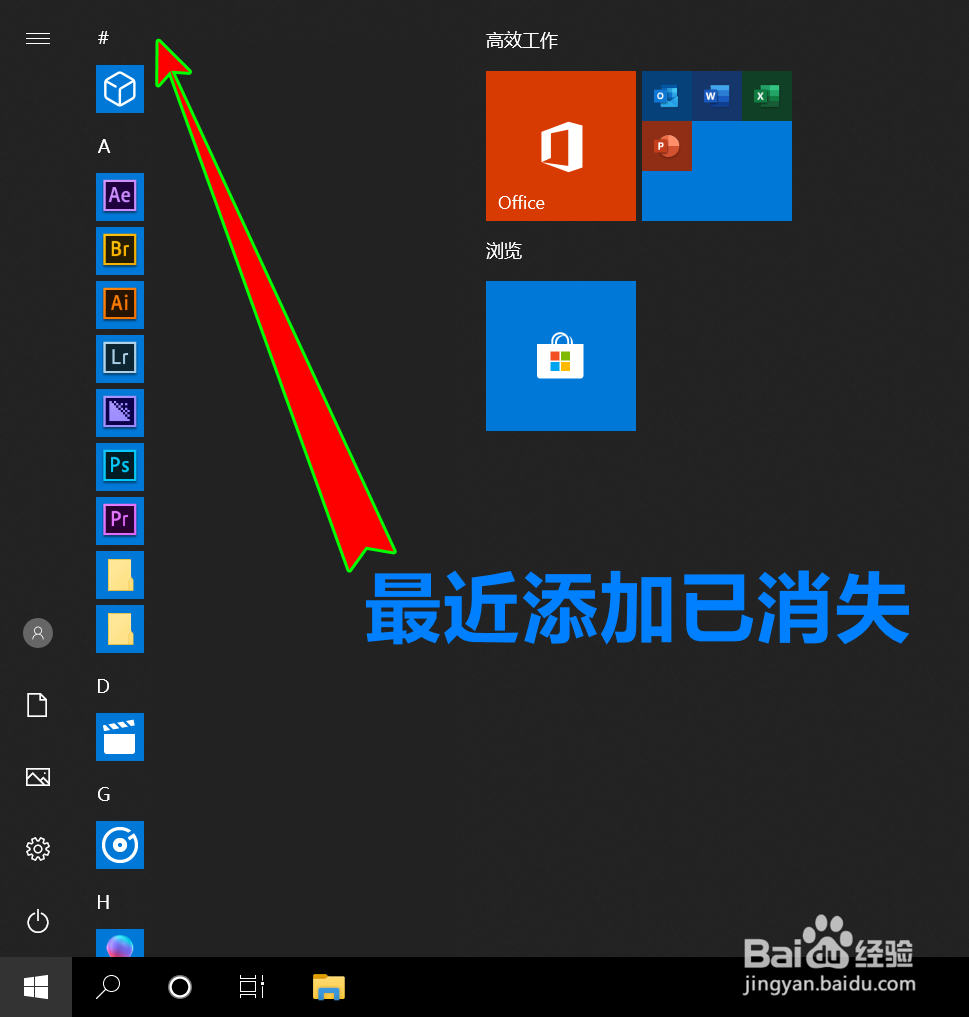
6、关闭该功能之后,我们再打开桌面左下角的开始菜单,就可以发现在开始菜单顶部已经没有显示“最近添加”菜单项了。
win10怎么关闭开始菜单中的最近添加菜单项

  • 如何解决win10下载文件经常提示有病毒
  • 电脑浏览器那个好
  • 怎样判断电脑是否中毒?
  • 电脑哪个浏览器最好用
  • 电脑某个软件打不开怎么办
  • 热门搜索
    怎么开快递代理点 如何提高文化软实力 如何用电饭煲做蛋糕 笔刷怎么安装 10月20日是什么星座 胃不好的人怎么养胃 快手怎么制作长视频 如何更改无线网密码 杭州生活 如何给图片加水印