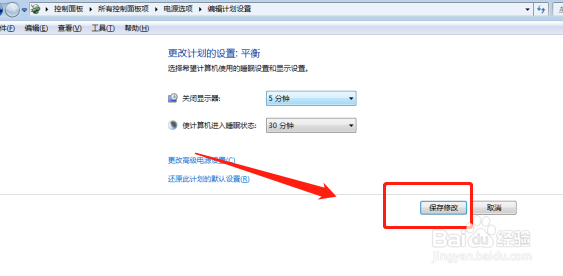
windows7系统怎么更改显示器关闭的时间

 时间:2026-02-12 12:20:19

1、电脑开机进入系统后我们在屏幕的左下角点击开始图标,找到“控制面板”并点击打开。

windows7系统怎么更改显示器关闭的时间

2、进入控制面板页面后,将查看方式设置成大图标,并在页面的下方找到“性能信息和工具”。

windows7系统怎么更改显示器关闭的时间

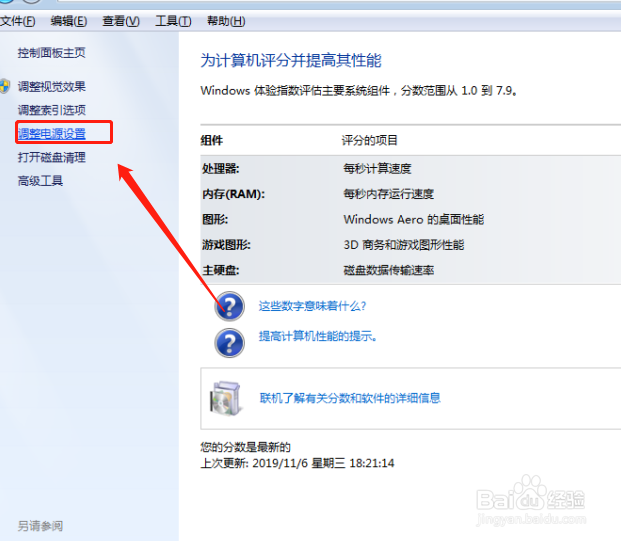
3、进入性能信息和工具页面后我们在左侧找到“调整电源设置”选项并打开,如图所示。
windows7系统怎么更改显示器关闭的时间

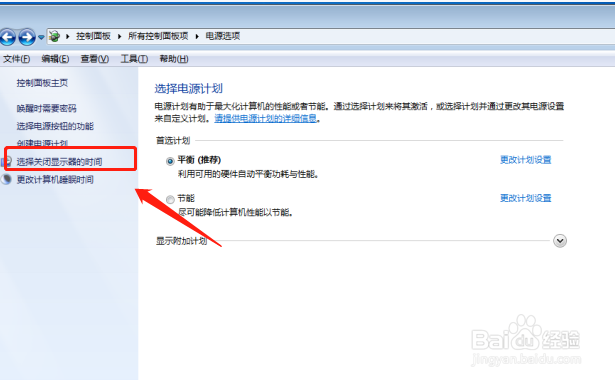
4、进入电源选项页面后,在左侧找到“选择关闭显示器时间”选项并点击打开,如图所示。
windows7系统怎么更改显示器关闭的时间

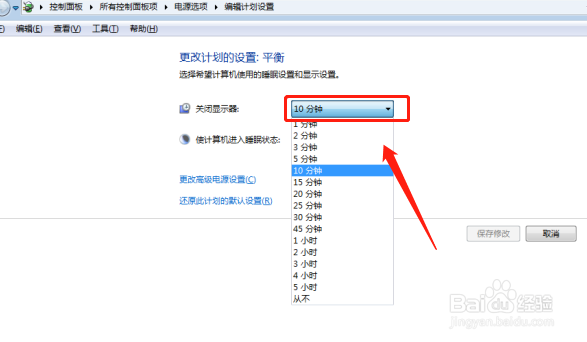
5、我们可以看到关闭显示器选择设置的时间是10分钟,这里我们点击时间处可以进入更改,修改好时间以后点击下方的“保存修改”,这样在电脑在超过我们的设置时间后,无人操作就会自动关闭显示器。
windows7系统怎么更改显示器关闭的时间

windows7系统怎么更改显示器关闭的时间

1、首先点击开始图标,找到“控制面板”并点击打开。然后找到“性能信息和工具”点击打开。

2、再找到“调整电源设置”选项并打开,然后找到“选择关闭显示器时间”选项并点击打开。

3、最后设置好时间,修改好时间以后点击下方的“保存修改”就好了。

  • 重启nginx报错:invalid PID number
  • 使用Windows server 2008 R2如何指定DNS转发器
  • Windows server 2008如何添加MMC管理单元
  • 14.04麒麟为/检查磁盘时发生严重错误的解决方法
  • 企业网络管理员怎么做职业规划
  • 热门搜索
    花生粘的做法视频 长颈鹿英语怎么读 豆腐怎么做好吃又简单 疥疮是怎么引起的 白萝卜怎么做好吃 苟怎么读 联想bios怎么进入 职称怎么填 丝袜奶茶做法 为什么读书