1、点击↓,选Mac竖屏视频,点击所选导入。


2、点击竖屏素材点击W,把线移到竖屏开头,按Q。


3、那么时间轴有两层视频,点击上方的视频,点击方框。
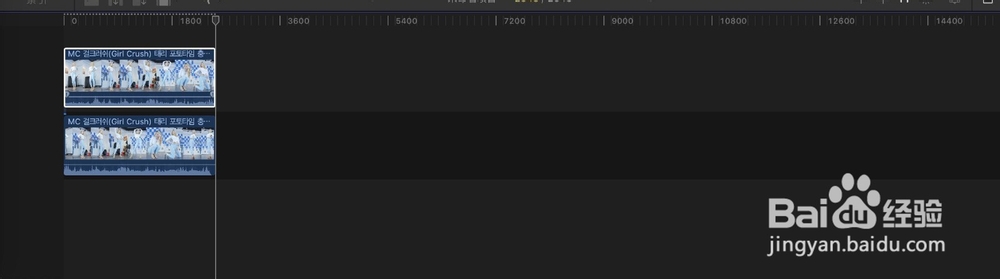

4、拖动竖屏视频锚点往左边拖,然后按住底部最左侧蓝点,往中间蓝点拖一下。


5、点击时间轴最下方竖屏视频,拖动预览窗右侧竖屏视频锚点往屏幕右边拖。


6、此时按住底部最右侧蓝色的点,把点往中间蓝点拖,点击完成。

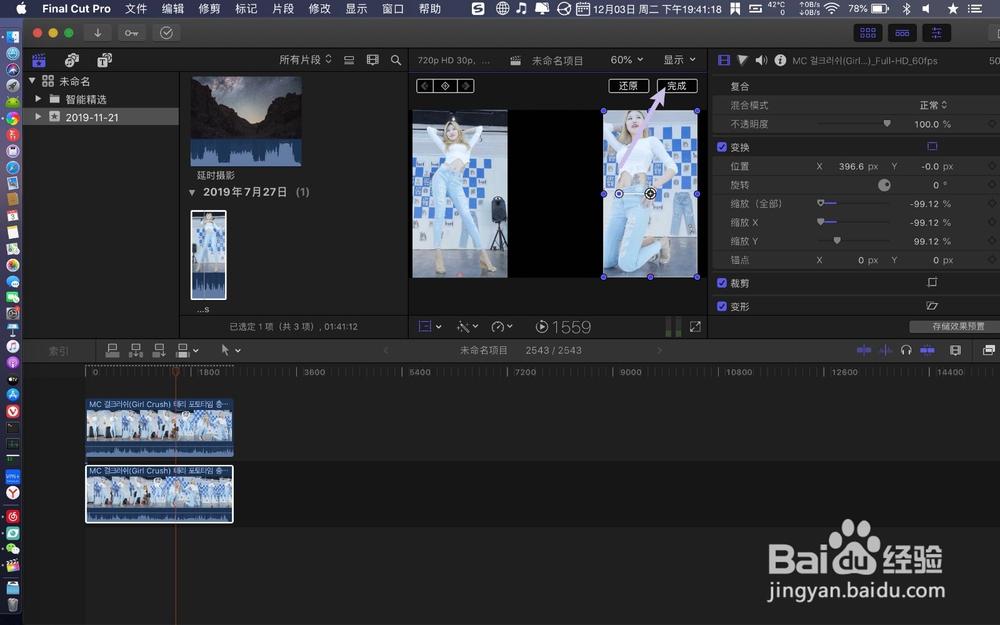
7、那你,就在final制作了竖屏左右镜像翻转的视频,如下。

时间:2026-04-22 00:42:53
1、点击↓,选Mac竖屏视频,点击所选导入。
2、点击竖屏素材点击W,把线移到竖屏开头,按Q。
3、那么时间轴有两层视频,点击上方的视频,点击方框。
4、拖动竖屏视频锚点往左边拖,然后按住底部最左侧蓝点,往中间蓝点拖一下。
5、点击时间轴最下方竖屏视频,拖动预览窗右侧竖屏视频锚点往屏幕右边拖。
6、此时按住底部最右侧蓝色的点,把点往中间蓝点拖,点击完成。
7、那你,就在final制作了竖屏左右镜像翻转的视频,如下。
