Windows10如何设置电源计划设置为“高性能”

 时间:2026-02-13 12:29:00

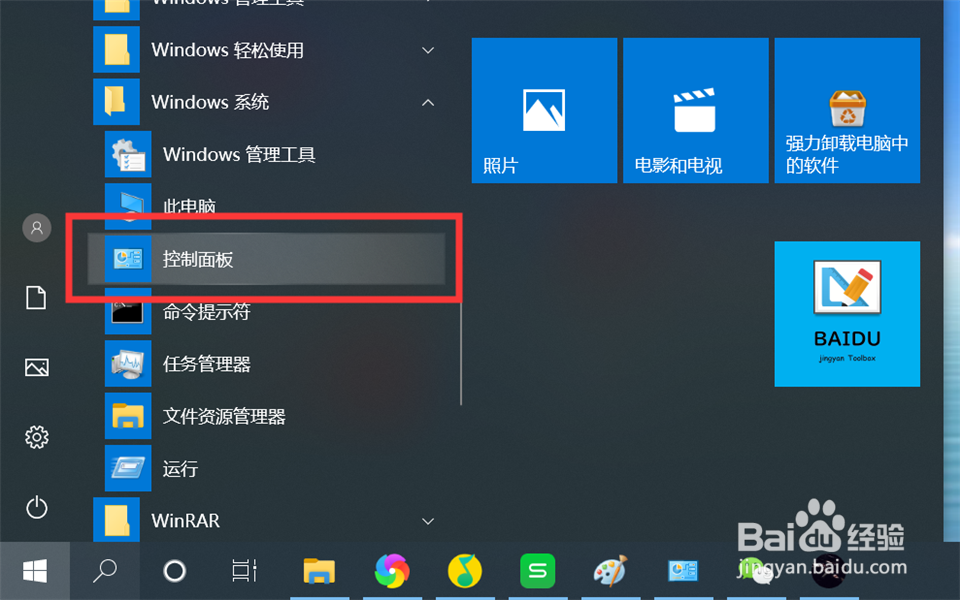
1、点击“开始”—“Windows系统”—“控制面板”,打开控制面板。
Windows10如何设置电源计划设置为“高性能”

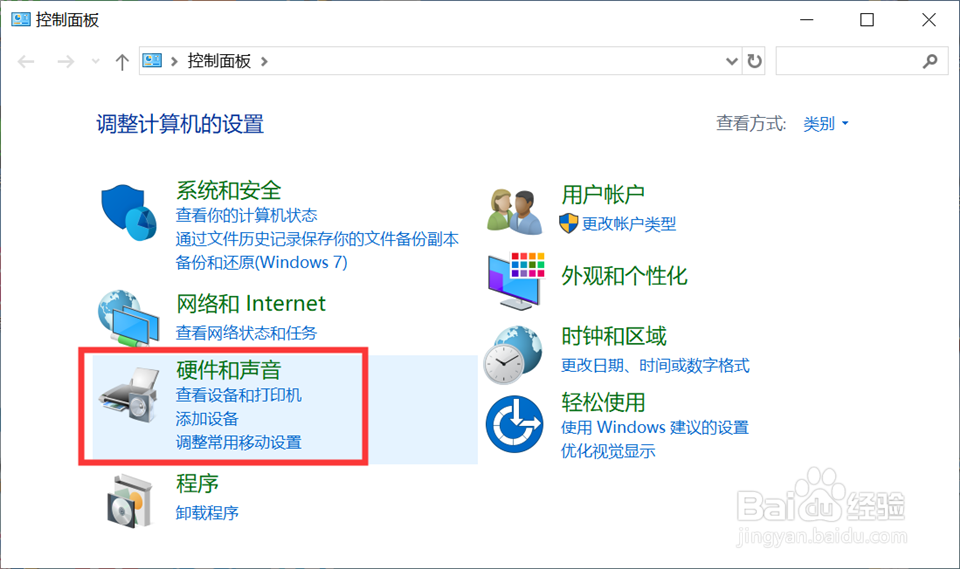
2、点击“硬件和声音”,打开硬件和声音界面。

Windows10如何设置电源计划设置为“高性能”

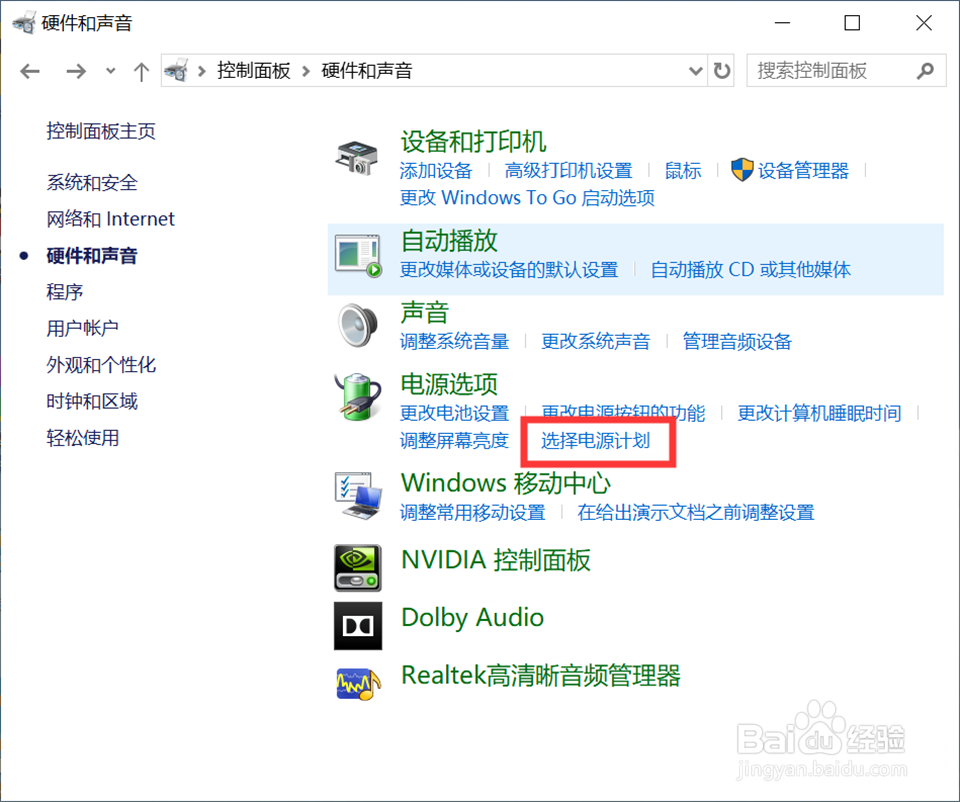
3、点击“电源选项”下方的“选择电源计划”,打开电源计划界面。

Windows10如何设置电源计划设置为“高性能”

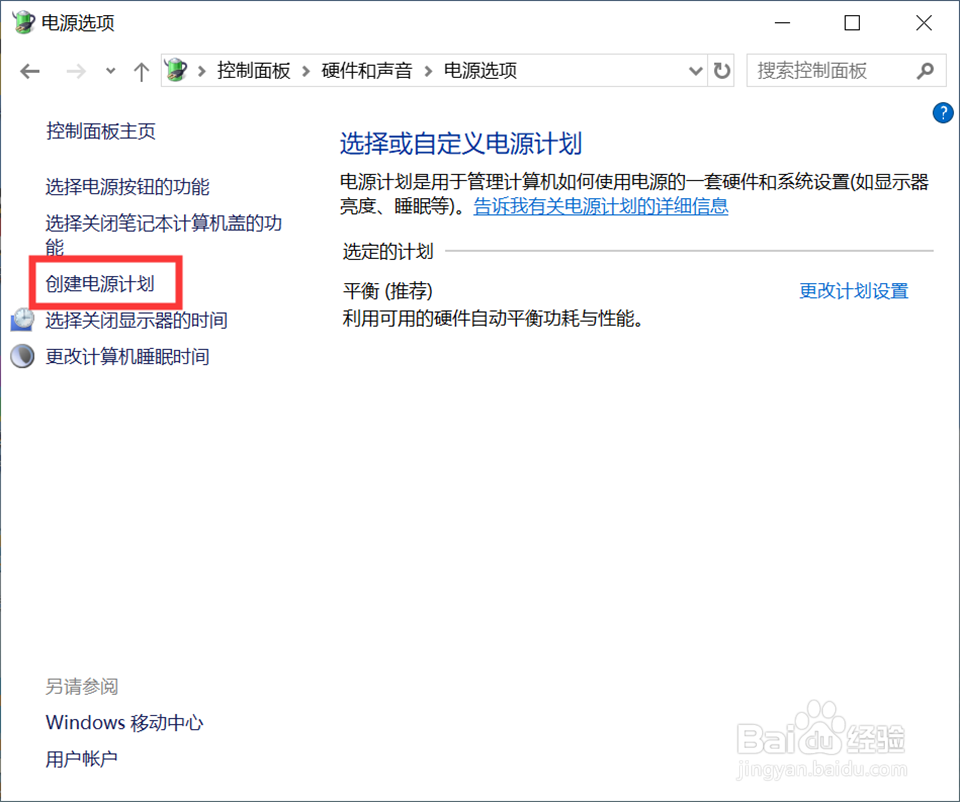
4、点击“创建电源计划”,打开创建电源计划界面。

Windows10如何设置电源计划设置为“高性能”

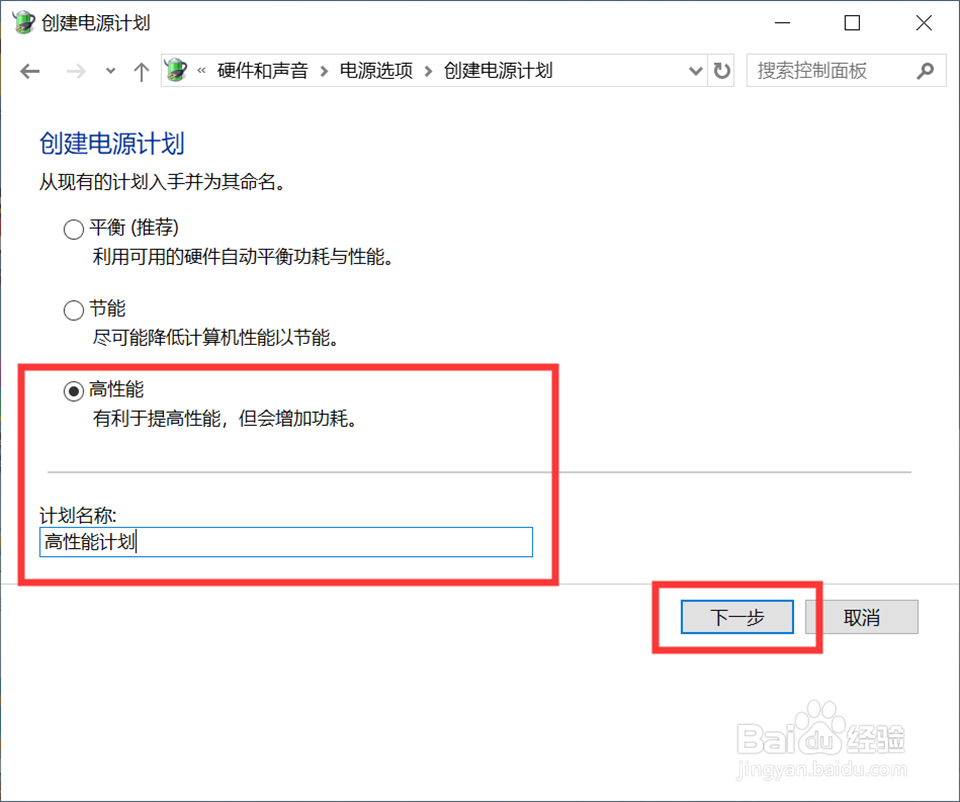
5、选择“高性能”,输入计划名称,点击“下一步”,进入计划设置界面。

Windows10如何设置电源计划设置为“高性能”

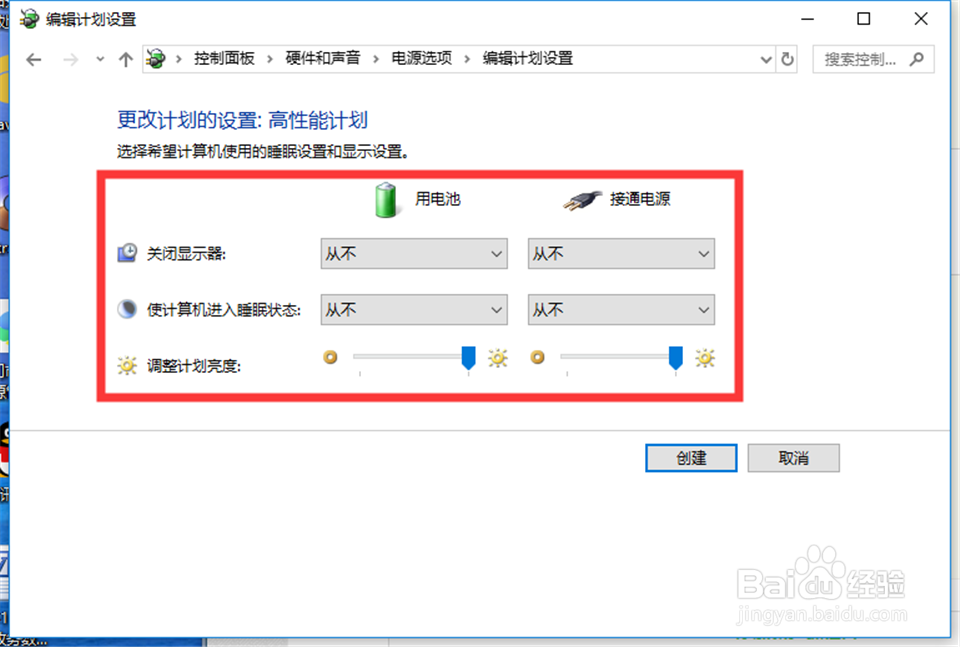
6、设置关闭显示器时间、进入睡眠状态的时间和显示器亮度,点击“创建”,创建一个高性能电源计划。

Windows10如何设置电源计划设置为“高性能”

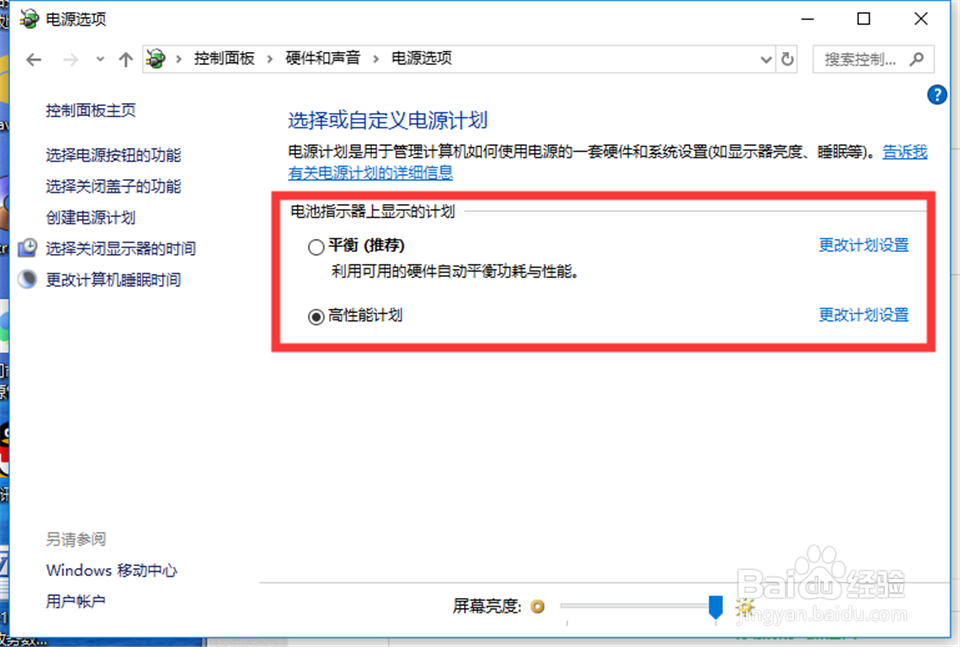
7、返回到电源选项界面,选择使用创建好的“高性能计划”即可。

Windows10如何设置电源计划设置为“高性能”

1、1、打开控制面板。

2、点击“硬件和声音”,打开硬件和声音界面。

3、点击“电源选项”下方的“选择电源计划”,打开电源计划界面。
4、点击“创建电源计划”,打开创建电源计划界面。
5、选择“高性能”,输入计划名称。

6、设置关闭显示器时间、进入睡眠状态的时间和显示器亮度,创建一个高性能电源计划。

7、返回到电源选项界面,选择使用创建好的“高性能计划”即可。
  • 英特尔核芯显卡托盘图标不见了怎么办
  • apex英雄a卡如何设置独显
  • 图形设置首选项怎么设置为Microsoft store应用
  • Win10怎么卸载最近质量更新KB4549951补丁
  • 内存条SPD损坏能否修复
  • 热门搜索
    什么是磁共振 知识的定义 南眉籽的功效与作用 什么是锆石 知识产权局官网 代代花的功效与作用 甲硝唑片的作用与用途 星座知识 什么是对联 瓷器知识