IE如何设置当创建新标签页时始终切换到新标签页

 时间:2026-02-12 15:06:47

1、启特董物动Windows 10操作系统,点击任务栏"开始"按钮。

IE如何设置当创建新标签页时始终切换到新标签页

2、唤出任务栏开始菜单,选择"M→Microsoft Edge"项。

IE如何设置当创建新标签页时始终切换到新标签页

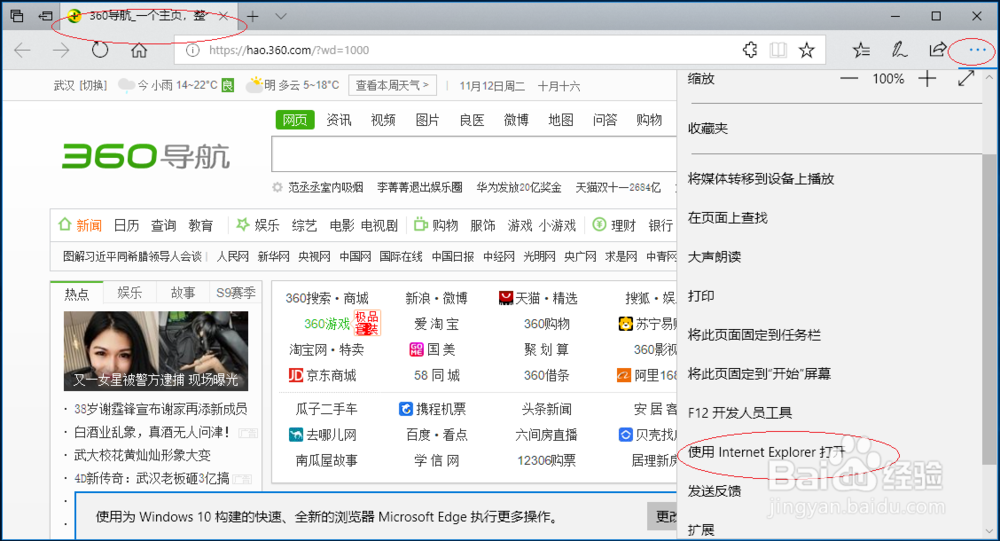
3、点击右上侧"Microsoft Edge→设置"图标,弹出下拉列表选择"使用Internet Explorer打开"项。

IE如何设置当创建新标签页时始终切换到新标签页

IE如何设置当创建新标签页时始终切换到新标签页

4、点击右上侧"Internet Explorer→设置"图标,弹出下拉列表选择"Internet 选项"项。

IE如何设置当创建新标签页时始终切换到新标签页

IE如何设置当创建新标签页时始终切换到新标签页

5、弹出"Internet 选项"对话框,点击"常规→标签页→标签页"按钮。

IE如何设置当创建新标签页时始终切换到新标签页

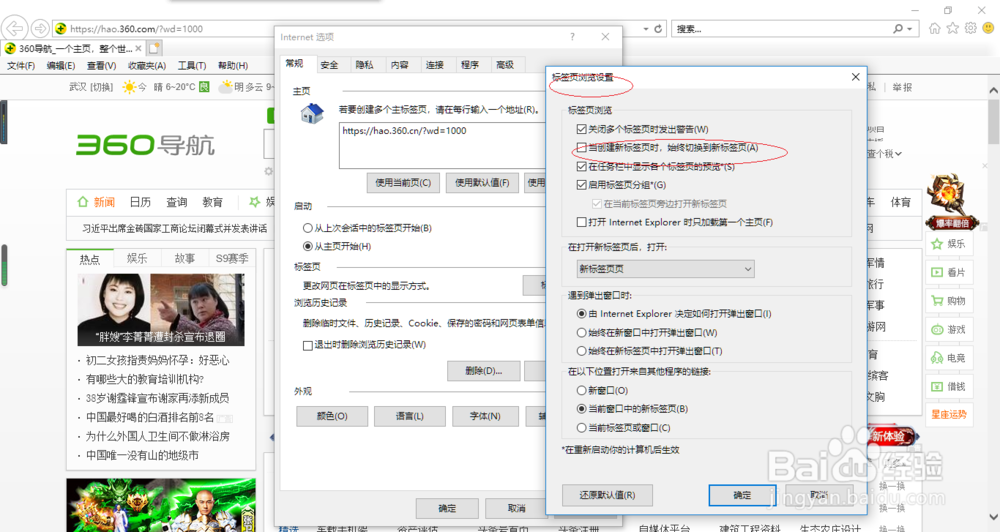
6、弹出"标签页浏览设置"对话框,勾选"标签页译吩浏览→当创建新标签页时,始终切换到新标签页"复选框。
IE如何设置当创建新标签页时始终切换到新标签页

7、完成IE浏览器设置当创建新标轿总签页时始终切换到新标签页的操作,本例到此希望对大家能有所帮助。

IE如何设置当创建新标签页时始终切换到新标签页

  • edge清除缓存
  • win10Edge浏览器如何设置在新页面中打开
  • 修复打开Edge浏览器显示空白屏幕
  • 如何消除Edge浏览器的黑色边框
  • edge浏览器internet选项在哪里设置
  • 热门搜索
    红烧肉怎么做好吃 水果蔬菜沙拉的做法 胡萝卜用英语怎么说 晷怎么读 牛腩怎么做好吃 水晶肘子的家常做法 淘宝怎么退货 法令纹怎么消除 苹果怎么下载 自制面包的做法大全