1、创建矩形
2、CTRL+Q转为曲线

3、按F10,切换到形状工具,调整节点

4、调整好后,复制图形
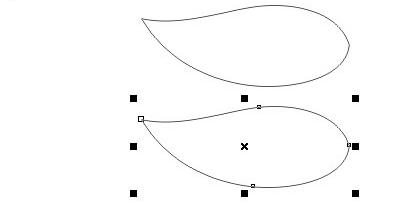
5、再次创建矩形
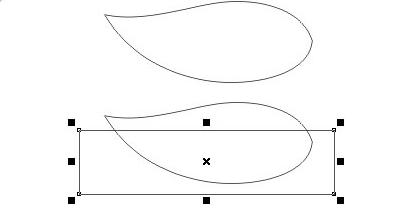
6、CTRL+Q,将矩形转换为曲线图形,按F10调整其形状

7、先选矩形,再按shift键,选树叶形状,再进行修剪

8、添加颜色,一个颜色深点,一个颜色浅些
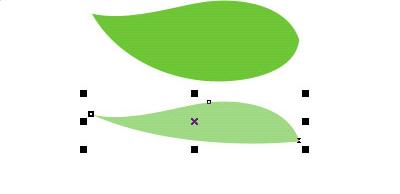
9、移到适当位置

10、使用粗糙笔刷,在图形边缘拖动
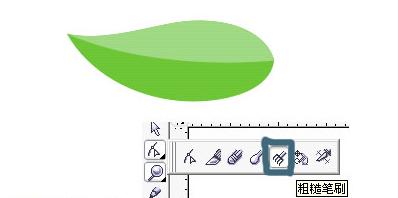
11、拖动时注意下面两个数据,自己可以根据需要调整大小
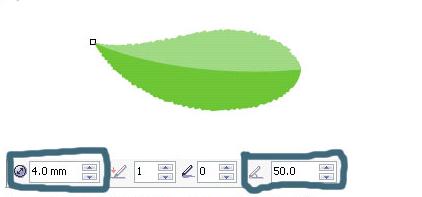
12、创建矩形

13、调整矩形形状

14、好了,就得到前面的效果图,不错吧,你也来试一试。

时间:2026-04-25 23:16:35
1、创建矩形
2、CTRL+Q转为曲线
3、按F10,切换到形状工具,调整节点
4、调整好后,复制图形
5、再次创建矩形
6、CTRL+Q,将矩形转换为曲线图形,按F10调整其形状
7、先选矩形,再按shift键,选树叶形状,再进行修剪
8、添加颜色,一个颜色深点,一个颜色浅些
9、移到适当位置
10、使用粗糙笔刷,在图形边缘拖动
11、拖动时注意下面两个数据,自己可以根据需要调整大小
12、创建矩形
13、调整矩形形状
14、好了,就得到前面的效果图,不错吧,你也来试一试。
