EXECL表格如何制作能打√的按钮

 时间:2026-02-14 01:11:49

1、第一步,打开EXECL表格,点击左上角的Office按钮,弹出下拉子菜单。

EXECL表格如何制作能打√的按钮

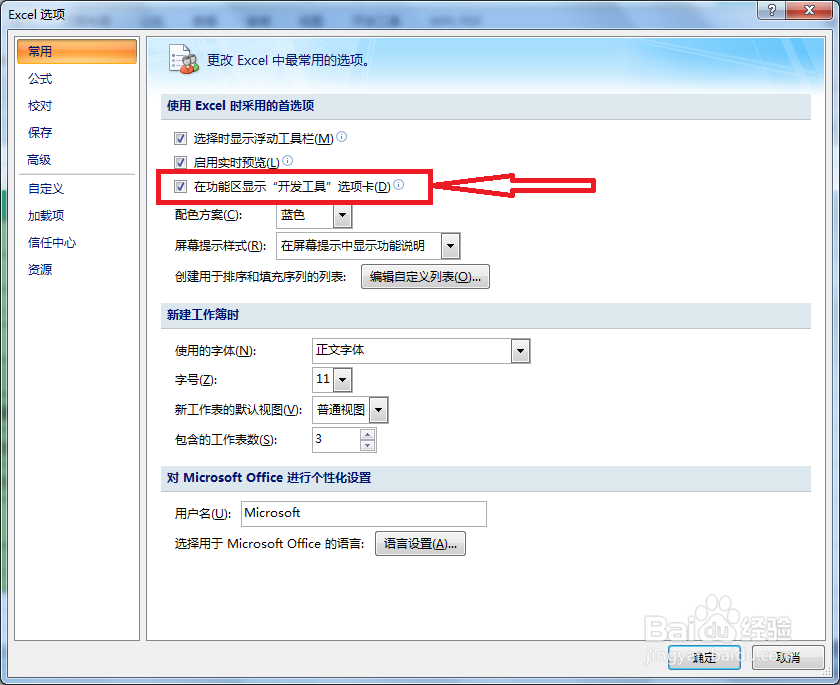
2、第二步,点击打开“execl选项”,勾选“在功能区显示开发工具选项卡”,点击确定。
EXECL表格如何制作能打√的按钮

3、第三步,点击菜单栏的“开发工具”,在下方的子菜单中找到“插入”。

EXECL表格如何制作能打√的按钮

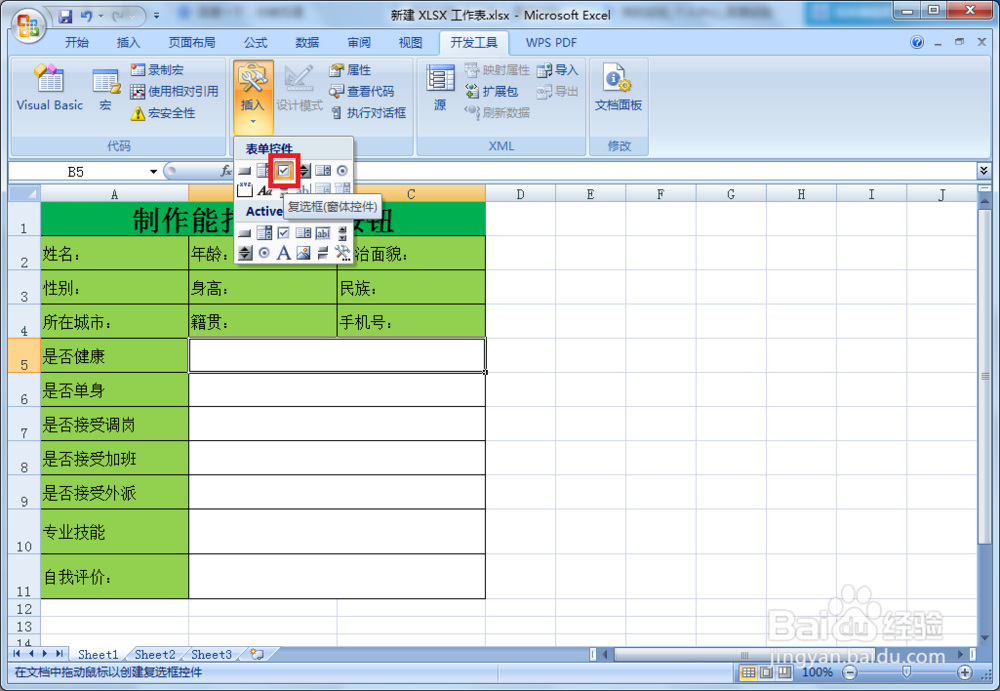
4、第四步,点击“插入”,弹出可插入的控件页面,在页面上找到复选框控件。

EXECL表格如何制作能打√的按钮

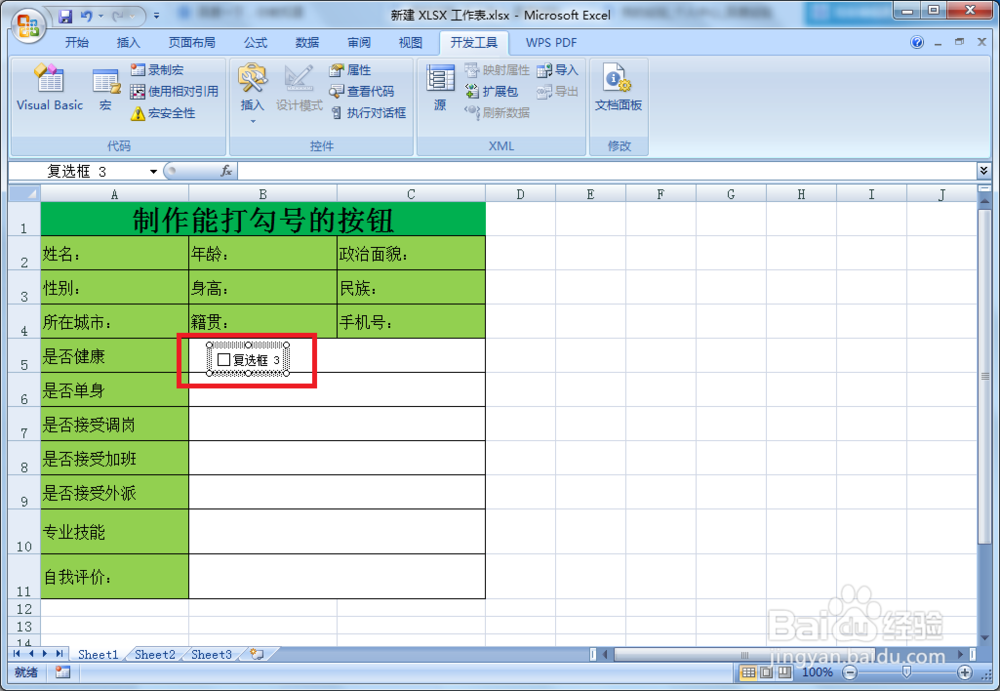
5、第五步,点击选中复选框控件,然后点击表格的空白处,插入控件。

EXECL表格如何制作能打√的按钮

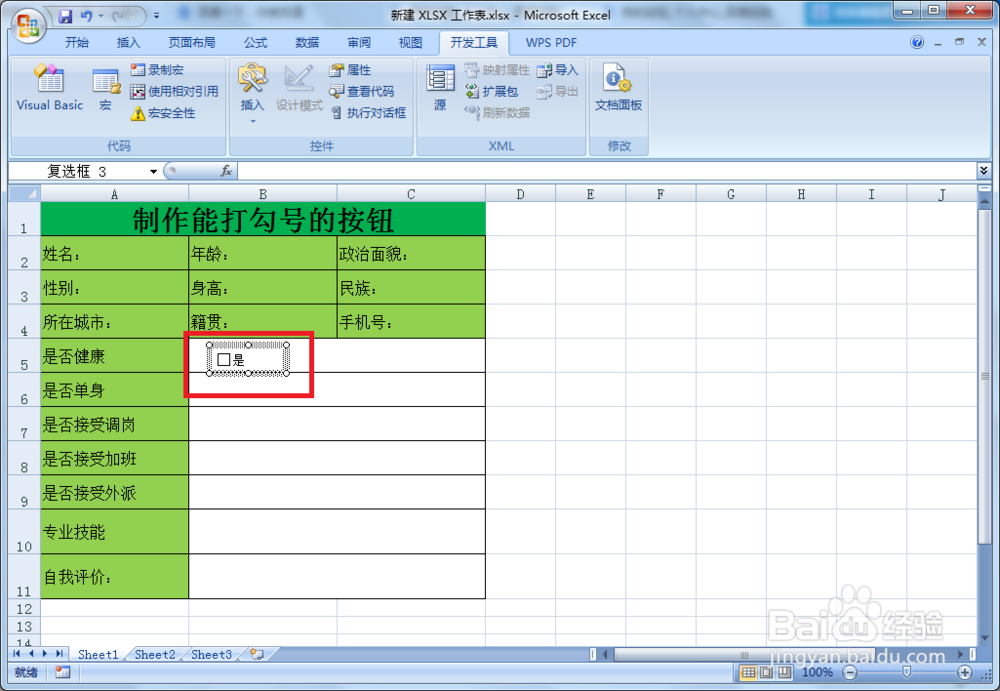
6、第六步,修改复选框中的文字,调整一下它的位置。

EXECL表格如何制作能打√的按钮

7、第七步,按Ctrl键选中复选框,再次按Ctrl键向右拖动复制,修改里面的文字。

EXECL表格如何制作能打√的按钮

8、第八步,然后选中插入复选框的单元格,向下填充,这样能打钩的按钮就制作完毕。

EXECL表格如何制作能打√的按钮

1、在功能区显示开发工具。

2、选择开发工具-插入-复选框。

3、编辑文字,调整位置。

4、复制复选框并编辑。

5、选中单元格填充即可。

  • 如何设置或修改贝店支付密码
  • 一般纳税人报税流程
  • excel排序和筛选的操作方法
  • 新版Excel如何设置下拉选项
  • 领克汽车怎么样
  • 热门搜索
    宝骏560怎么样 塌鼻梁怎么办 手抄报边框设计图大全 废物利用手工制作大全 帝国时代2秘籍大全 小肚子胀痛是怎么回事 奥特曼主题曲大全 吊兰叶子发黄怎么办 好词2字大全 婴儿不喝奶粉怎么办